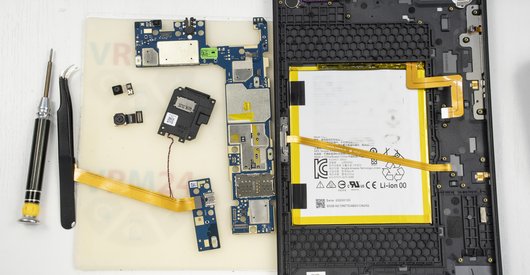
Ferramentas recomendadas
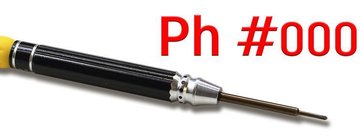
Chave de fendas Phillips #000
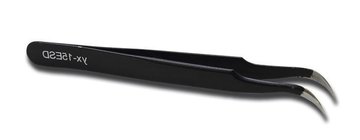
Pinças
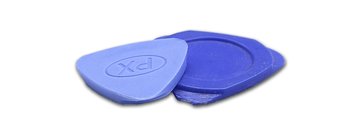
Ferramenta não metálica
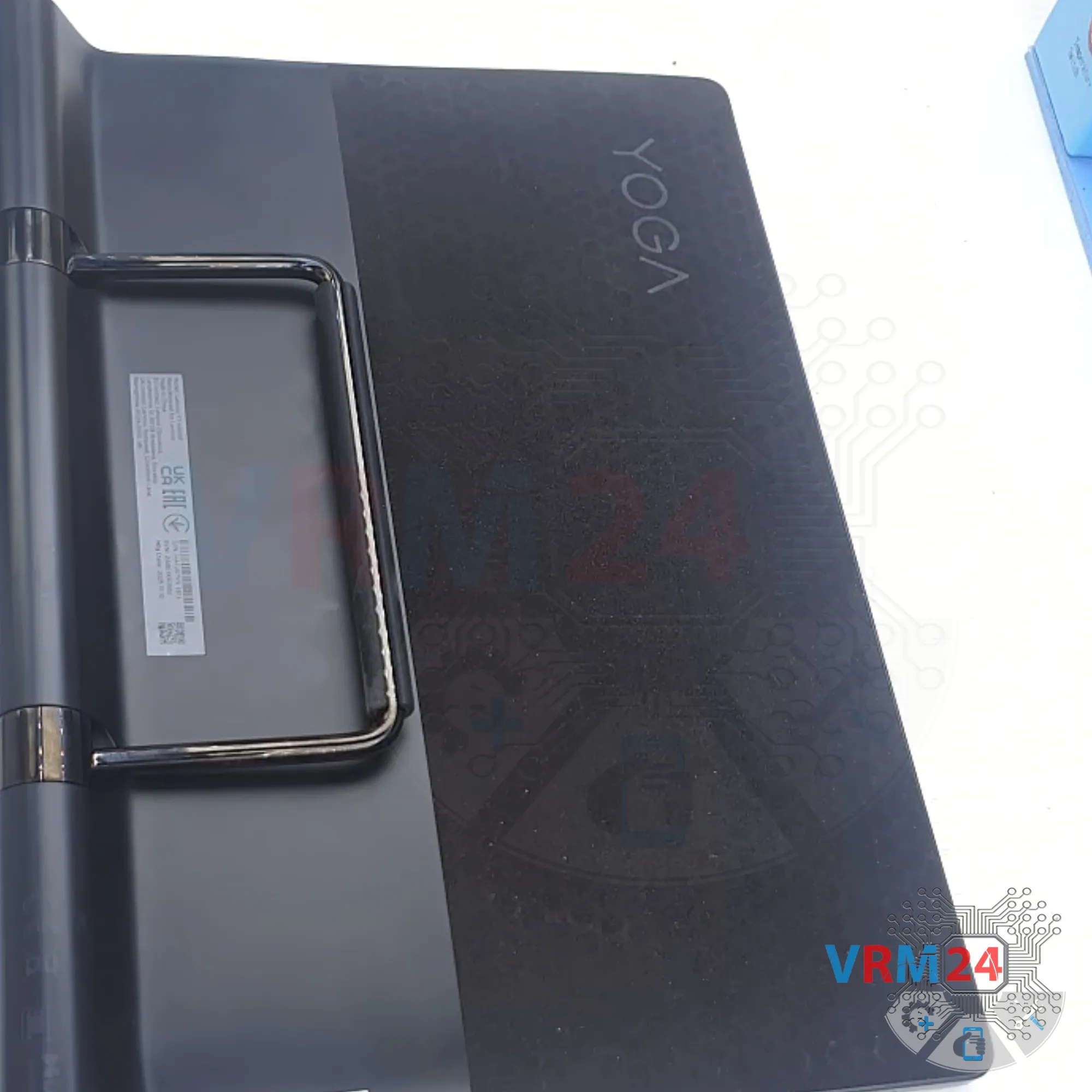
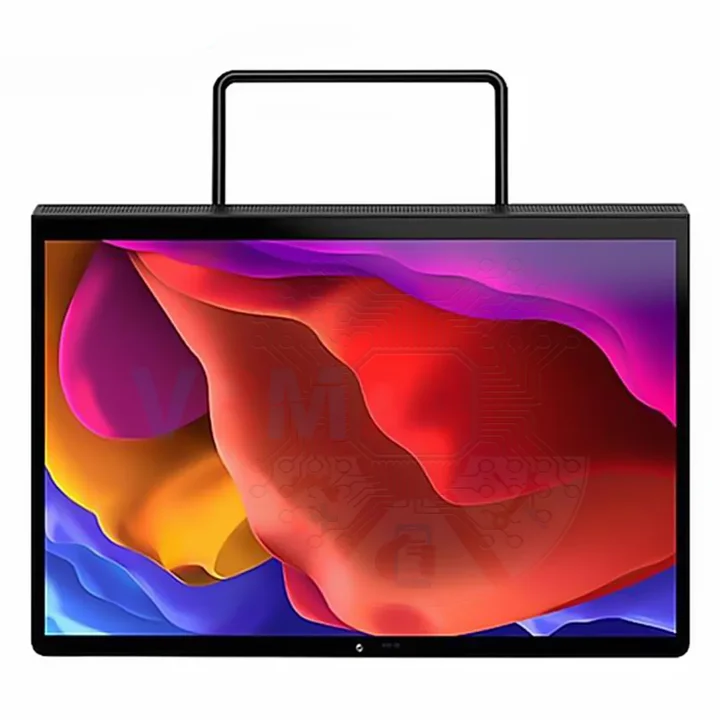
Desmontagem/Reparar do dispositivo móvel Lenovo Yoga Pad Pro 13 (Lenovo Yoga Pad Pro 13 YT-K606F) com a descrição de cada passo e o conjunto de ferramentas necessárias.
1883
Visualizações
2
Curtidas
—
Compartilhar
0
Perguntas

Passo 1.
Antes da desmontagem!
⚠️ Antes de desmontar, não se esqueça de desligar o tablet.
Passo 2.
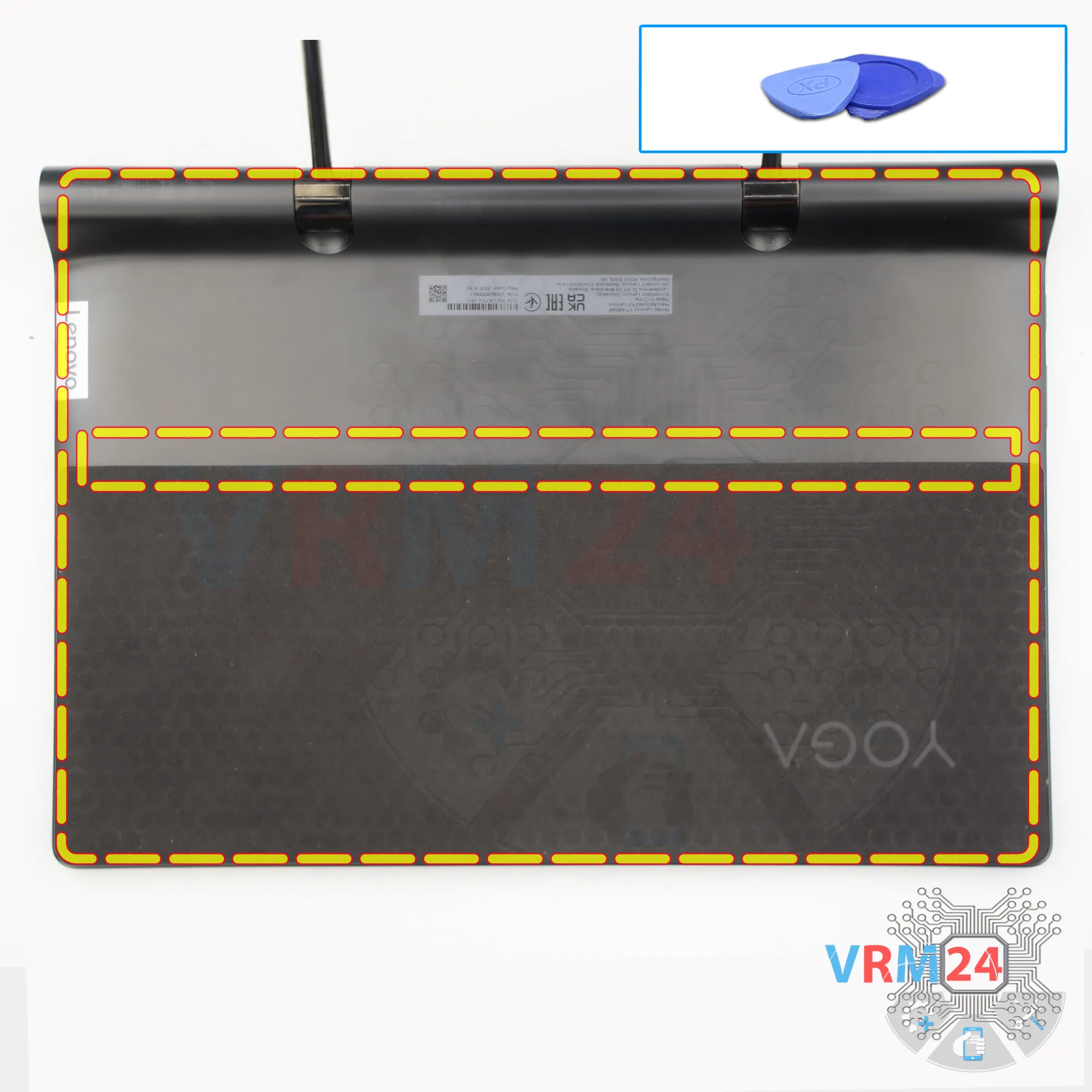
Abrir a tampa traseira
Começaremos removendo a tampa traseira ou a caixa.
Para fazer isso, usamos uma ferramenta de plástico fina - inserimos-na no espaço entre a borda da tela e a tampa traseira. Empurre a ferramenta com cuidado, com profundidade suficiente para não tocar acidentalmente ou danificar a borda da tela. Em seguida, solte os clipes.
Trabalhe com cuidado ao longo das bordas - os clipes se soltam com bastante facilidade.
Se algo estiver bloqueando você, não force. Observe cuidadosamente o que está se soltando e o que não está.
A propósito, alguns clipes também estão localizados na parte central.
Passo 3.
Desaparafusar os parafusos
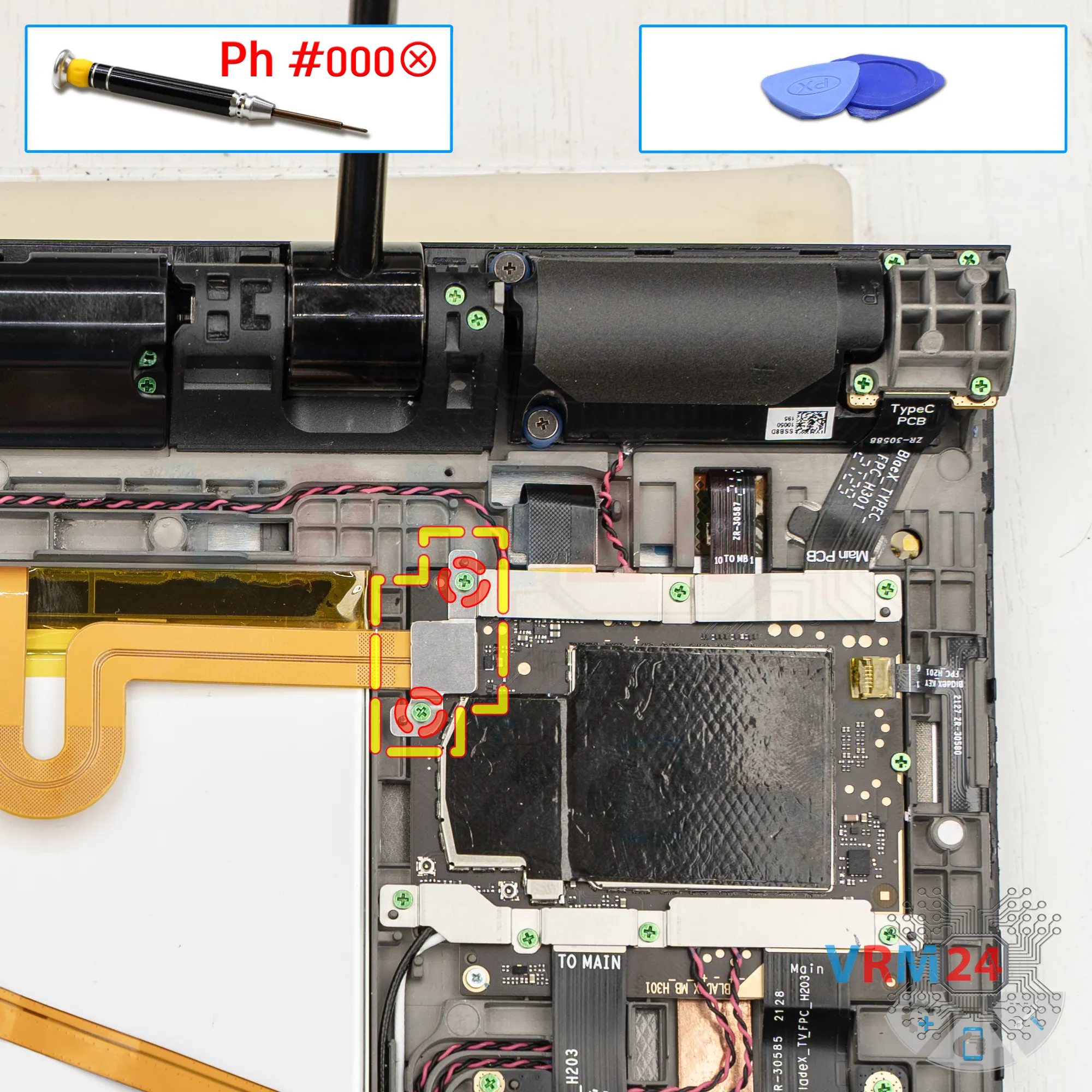
Em seguida, desparafusamos os dois parafusos que prendem o conector da bateria no lugar.
Para isso, usamos uma chave de fenda Phillips de 1,5 mm ou Phillips #000.
Passo 4.
Desligar o conector da bateria
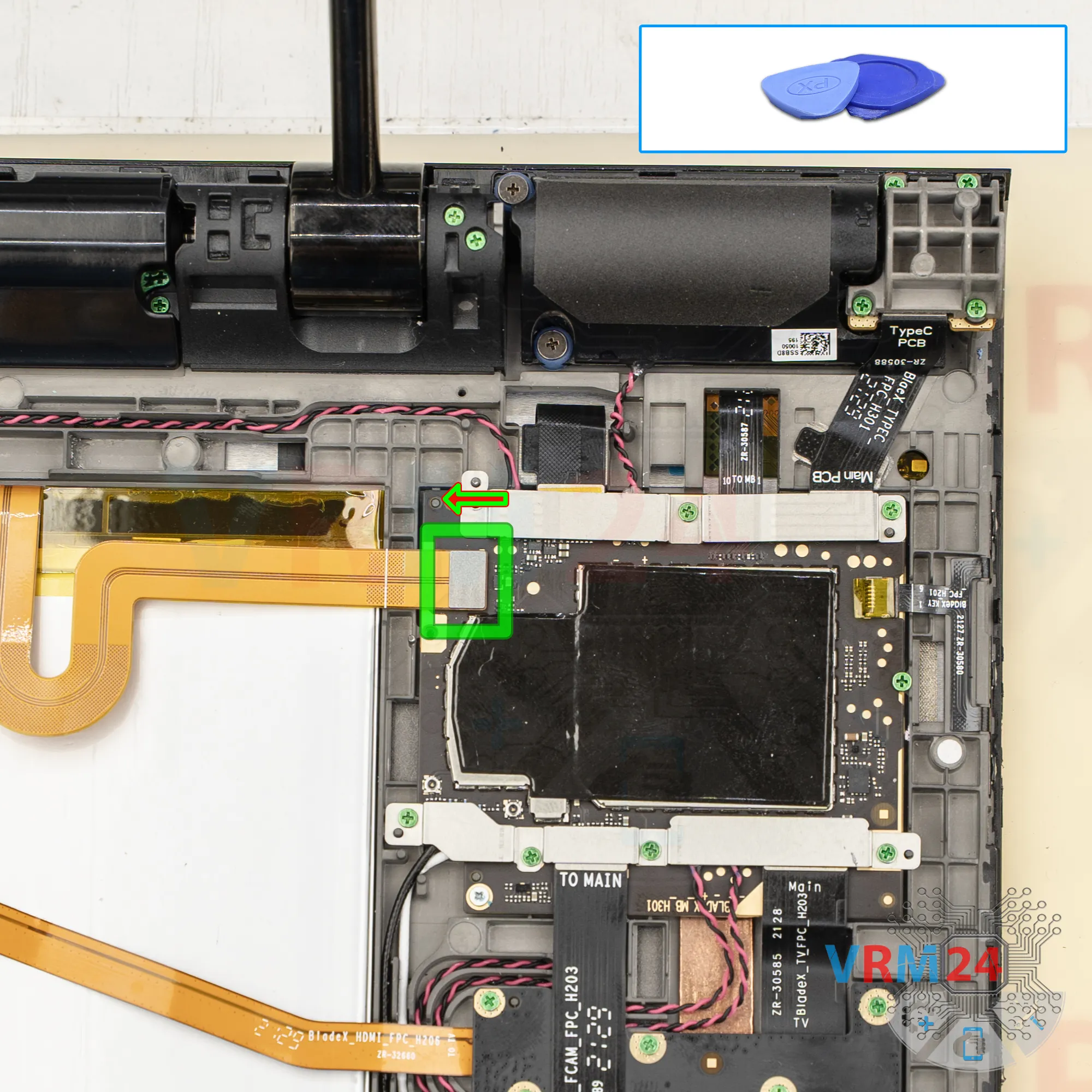
Em seguida, usando uma ferramenta não metálica, precisamos desconectar o conector da bateria.
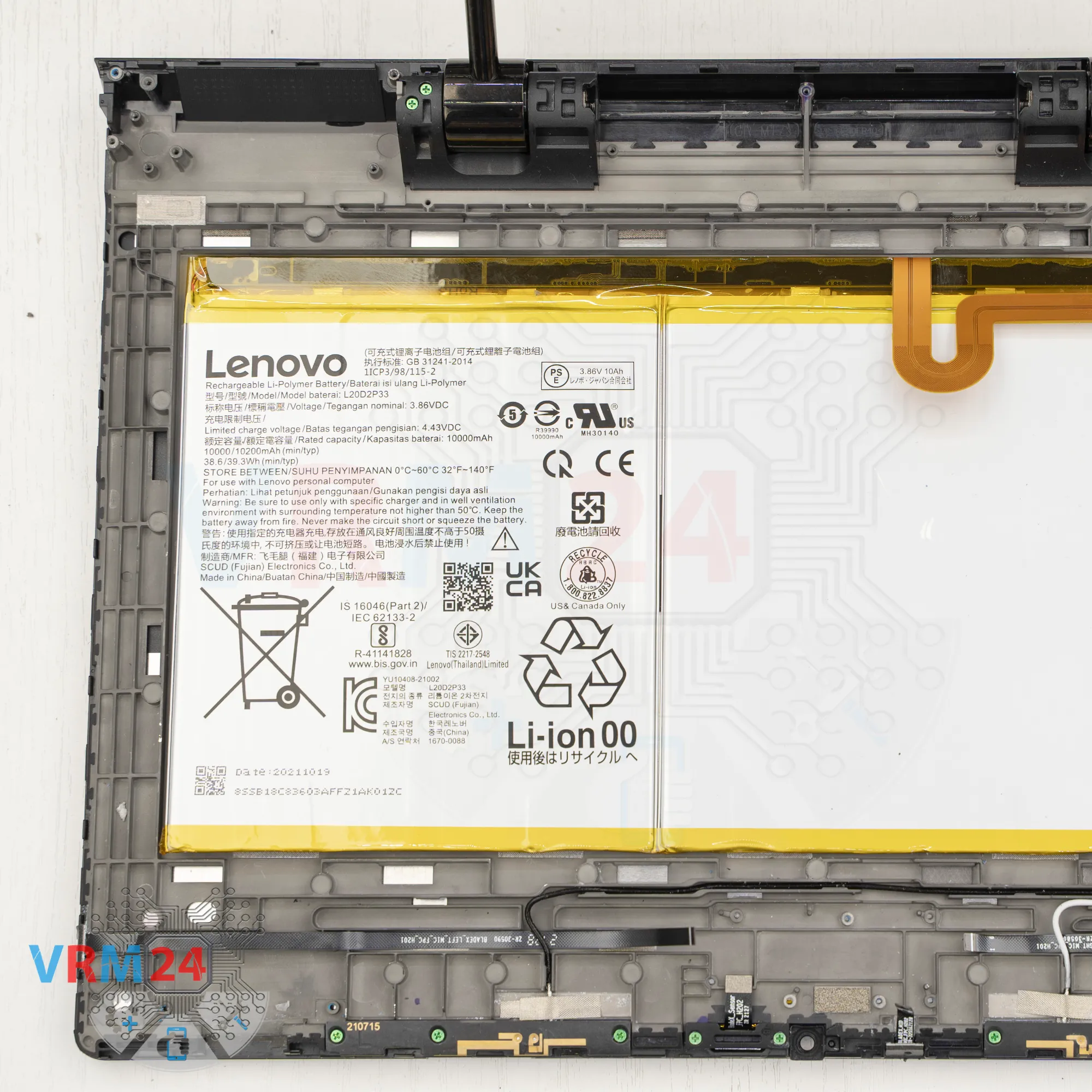
ℹ️ O Lenovo Yoga Pad Pro 13 YT-K606F usa uma bateria recarregável L20D2P33 com capacidade de 10.000 mAh.
Desconecte o conector da bateria e continue trabalhando.
Passo 5.
Desaparafusar os parafusos
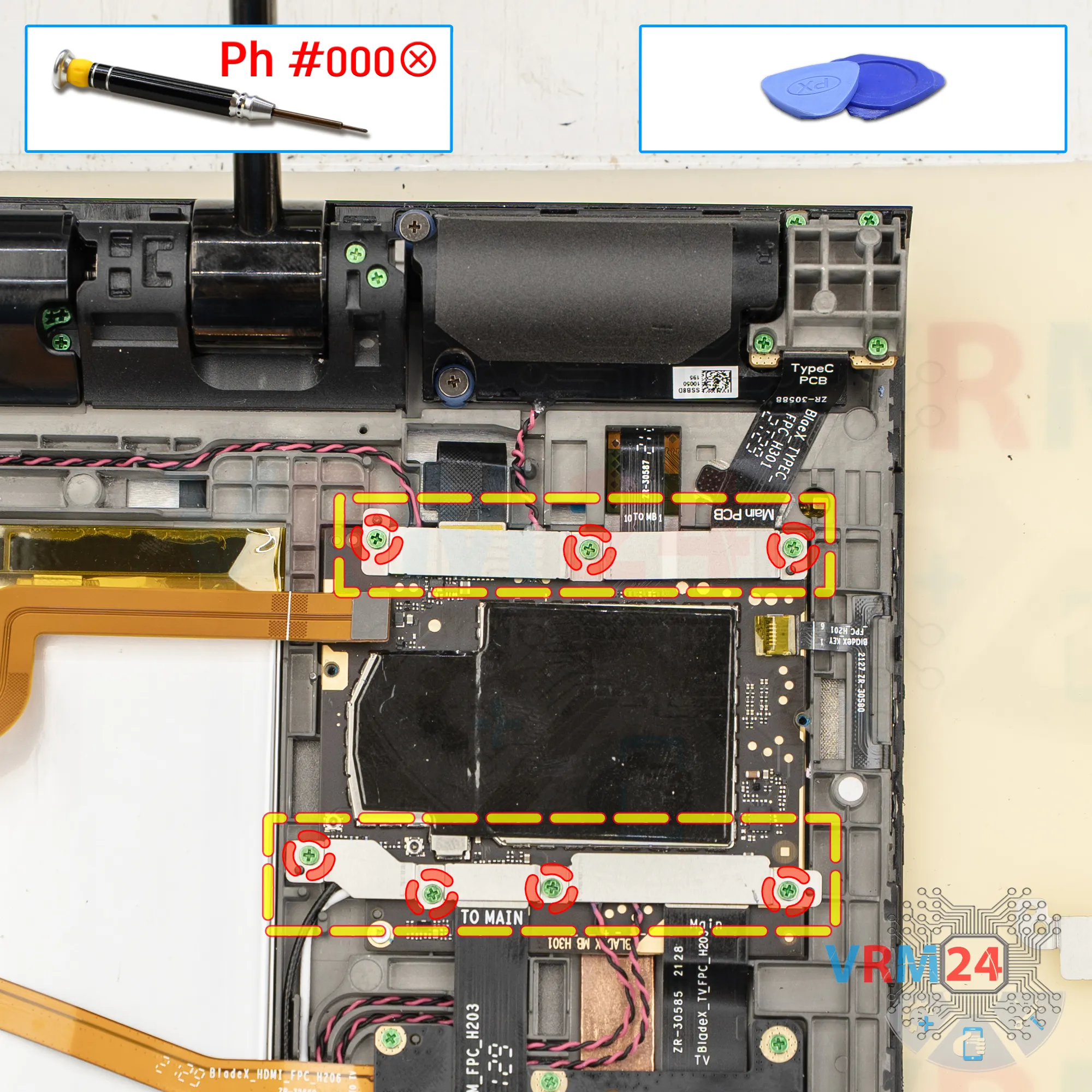
Usamos uma chave de fenda Phillips de 1,5 mm ou uma Phillips #000 para desparafusar os parafusos que prendem a PCB principal no lugar.
Remova os colchetes e reserve-os.
Passo 6.
Desconectar os conectores
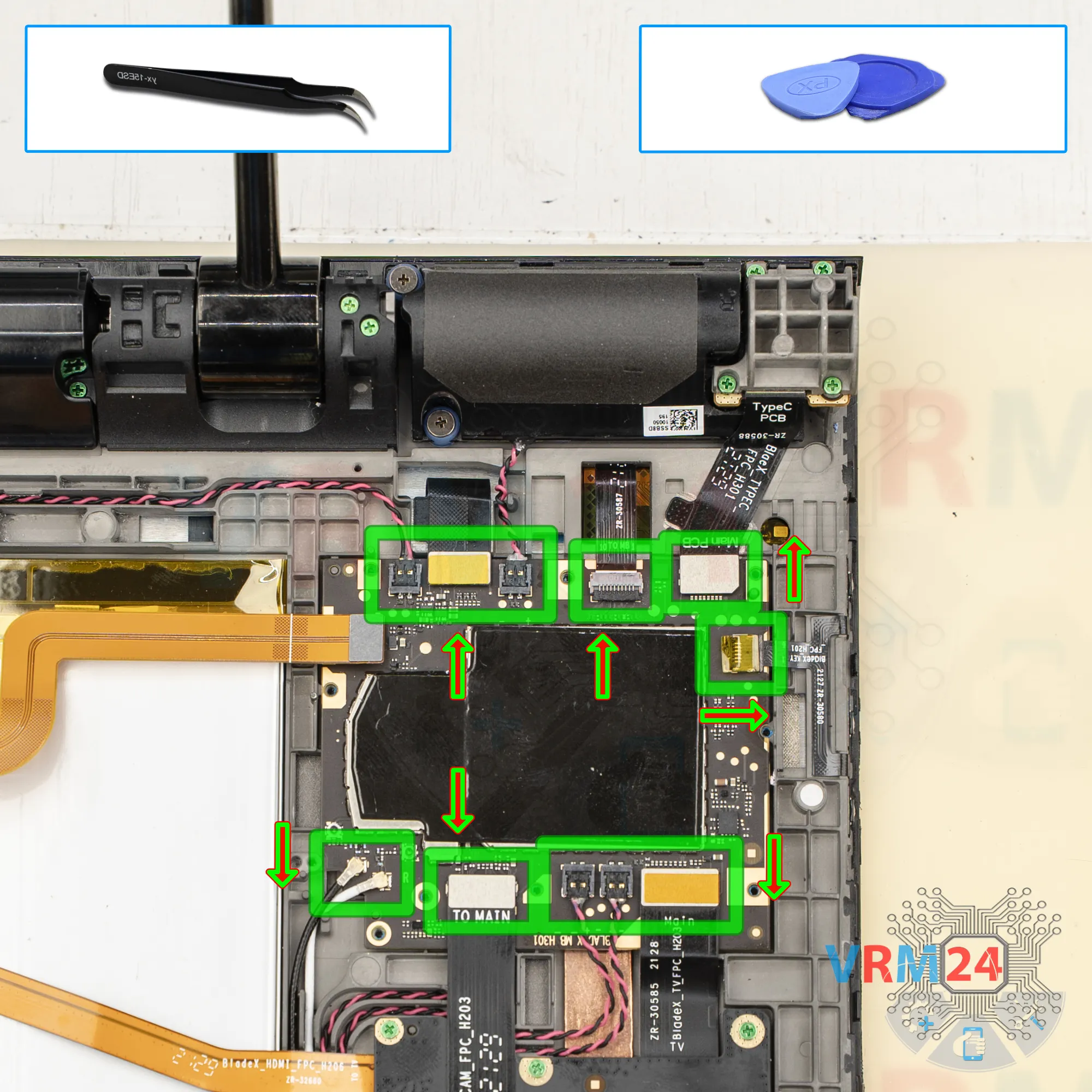
Em seguida, desconecte os conectores da placa de circuito principal.
Desconecte o cabo flexível da porta USB Tipo C do monitor, dos cabos entre placas, dos cabos coaxiais e dos conectores dos alto-falantes.
Os conectores coaxiais são muito difíceis de desconectar, então tome cuidado.
Além disso, certifique-se de que não haja microchips perto da área onde você está pressionando, para não danificá-los acidentalmente.
E podemos remover a placa-mãe.
Passo 7.
Desaparafusar os parafusos
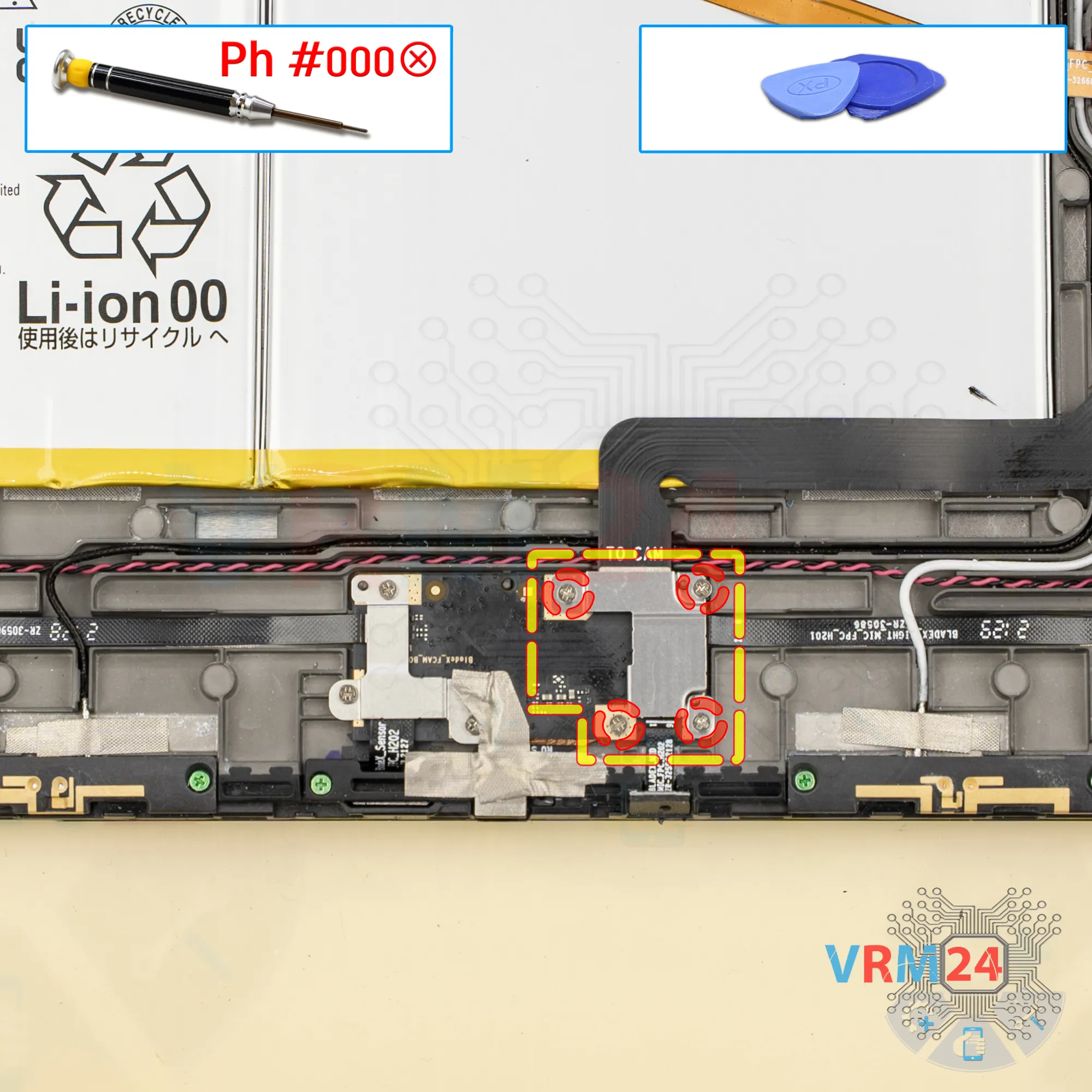
Depois disso, desparafuse os quatro parafusos na parte inferior que prendem os cabos flexíveis entre placas e o cabo flexível do microfone.
Remova o colchete.
Passo 8.
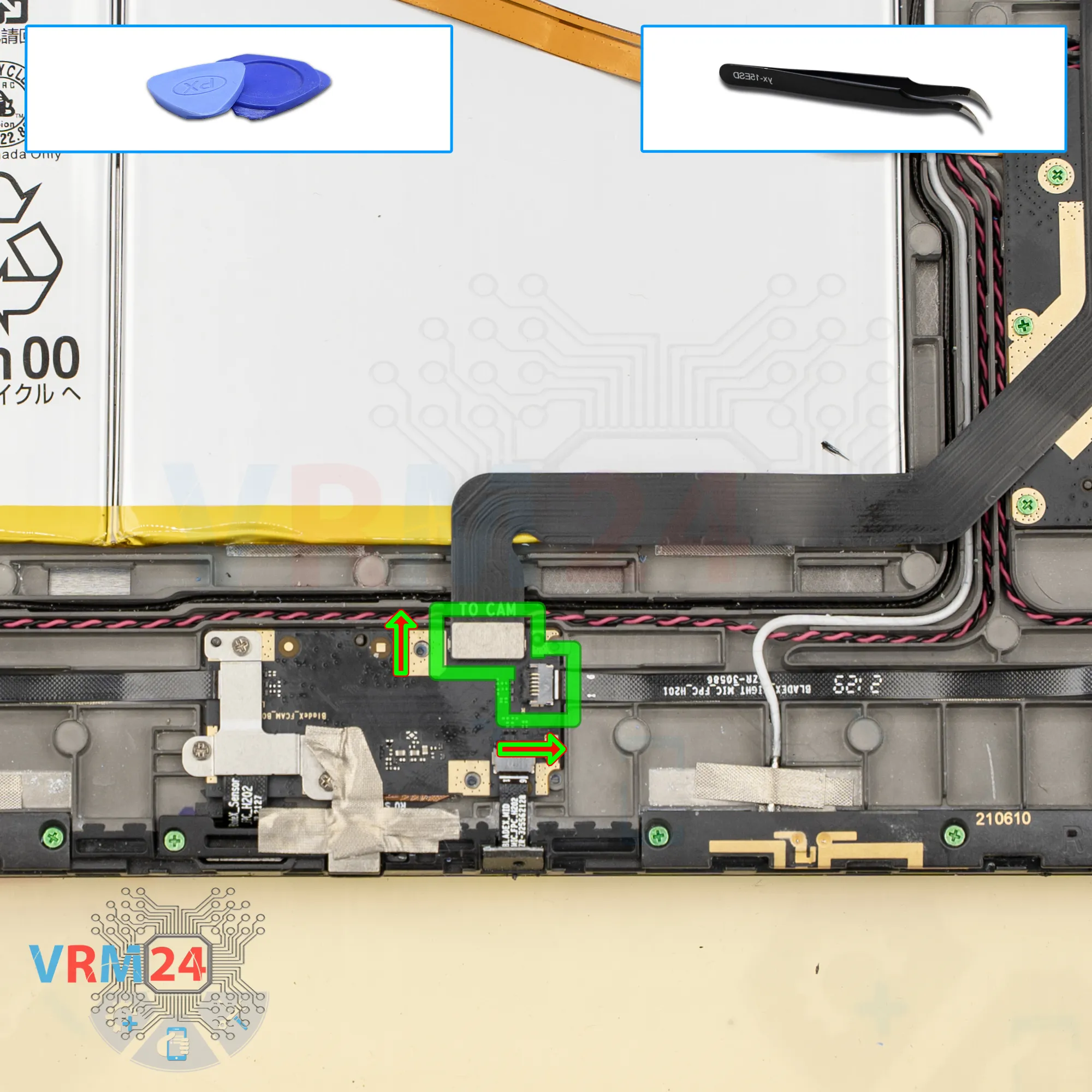
Desconectar os conectores
Desconectamos o cabo flexível entre placas e o cabo flexível do microfone.
Passo 9.
Desaparafusar os parafusos
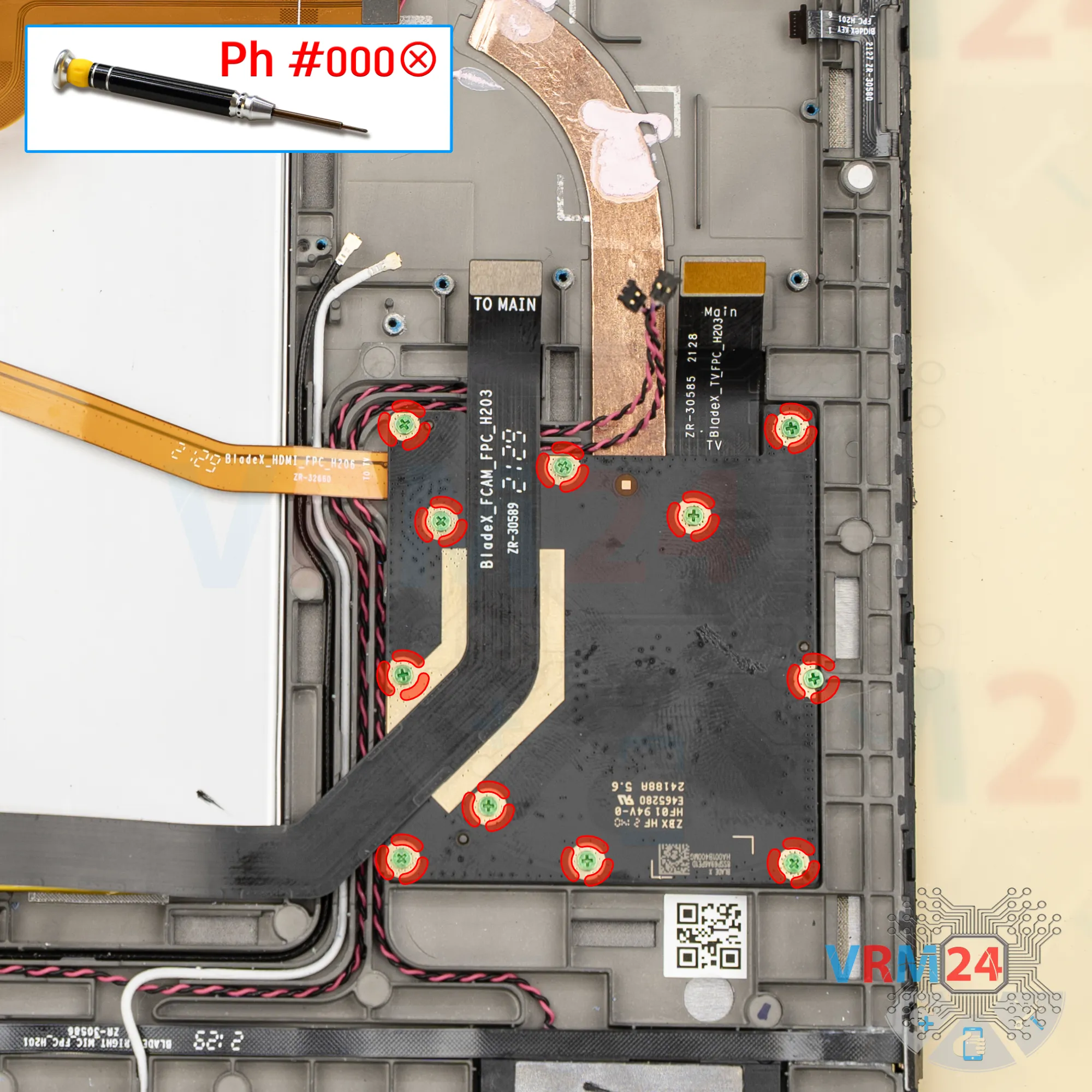
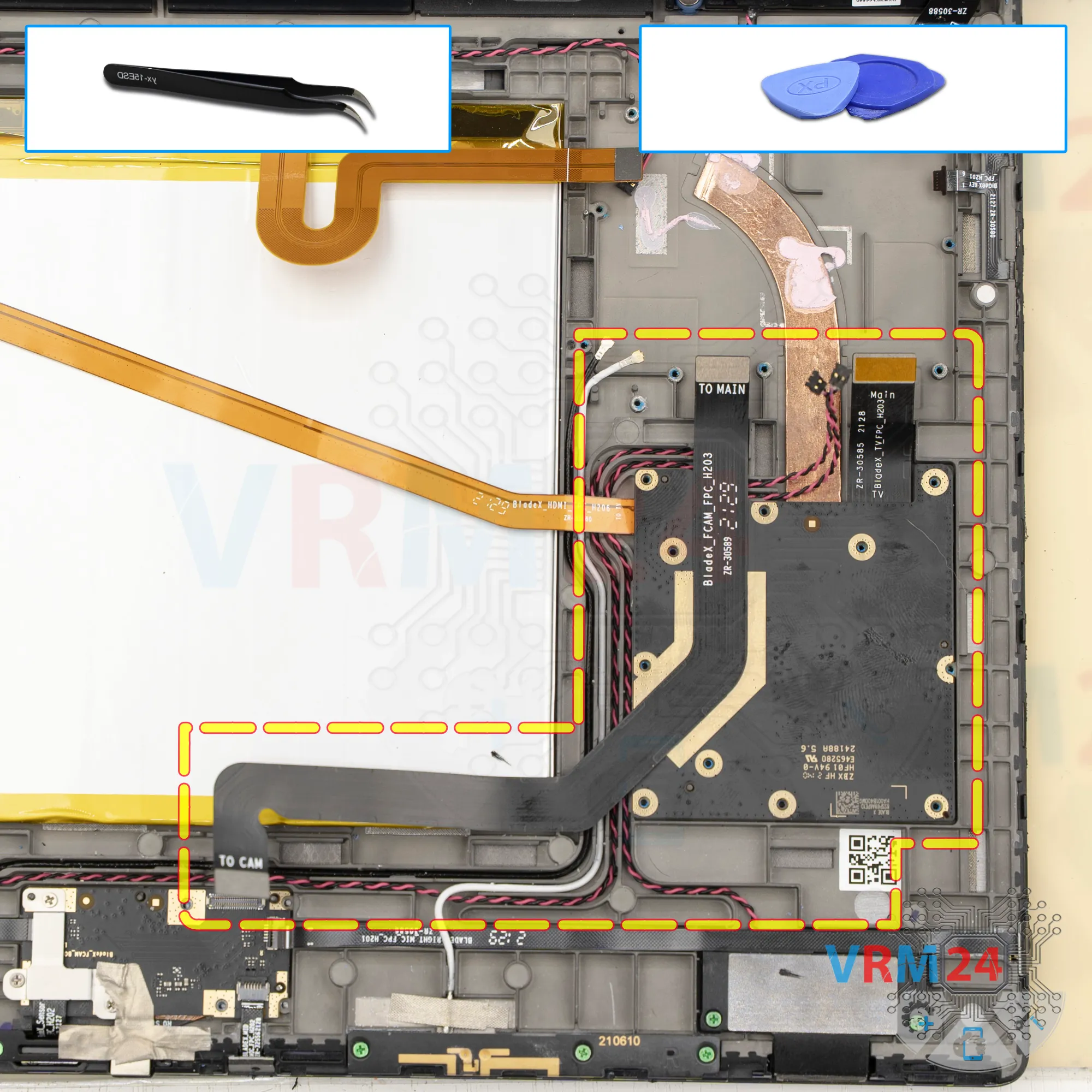
Em seguida, desparafusamos os parafusos da placa de circuito secundário, que provavelmente abriga o processador de vídeo.
Desaparafuse os parafusos e coloque-os de lado em nossa superfície organizada.
Passo 10.
Desligar o conector
Retire cuidadosamente o cabo flexível, levante a placa de circuito, vire-a com cuidado, desconecte o cabo flexível entre placas e coloque a placa de circuito de lado.
Passo 11.
Desaparafusar os parafusos
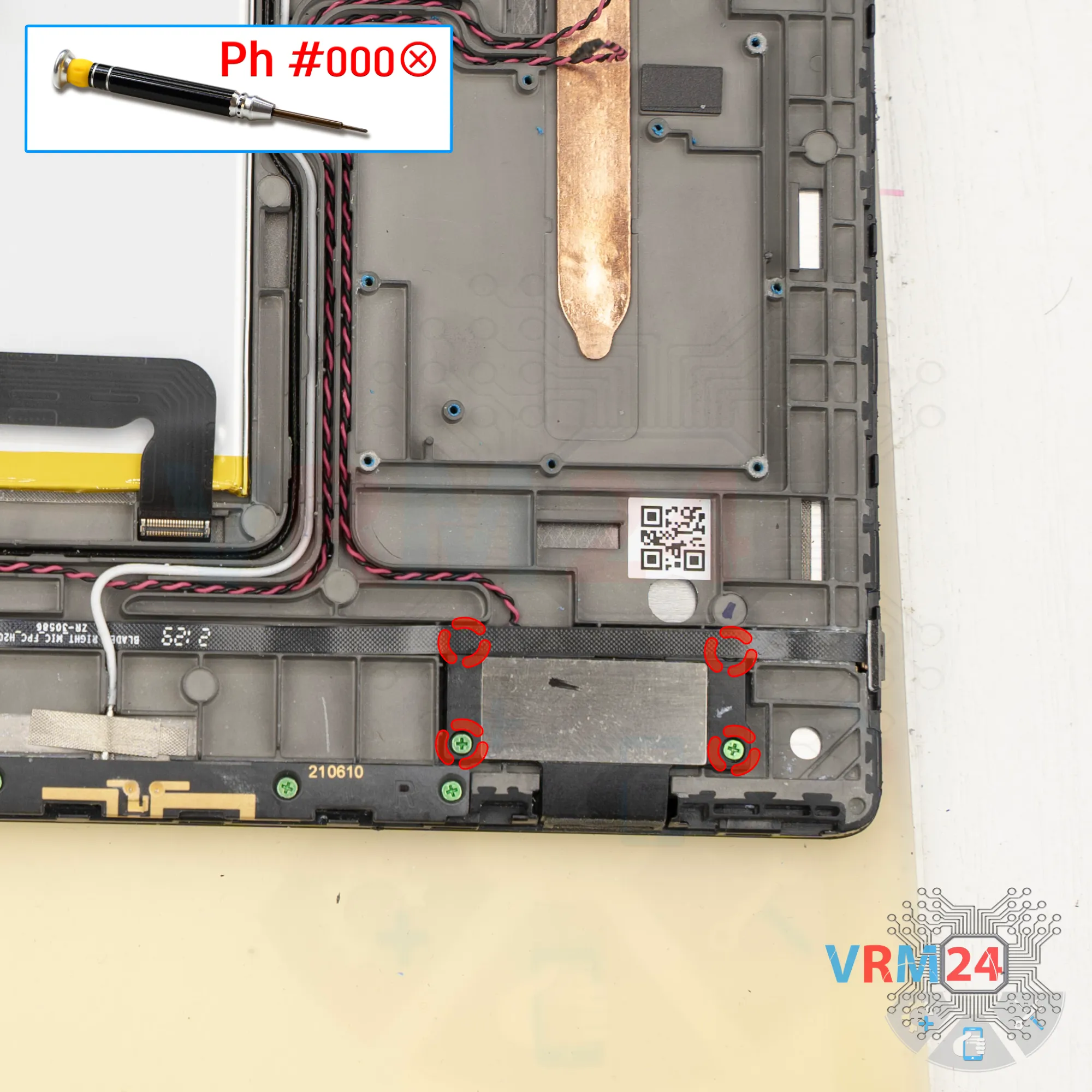
Em seguida, desparafuse os quatro parafusos que prendem o alto-falante no lugar.
Passo 12.
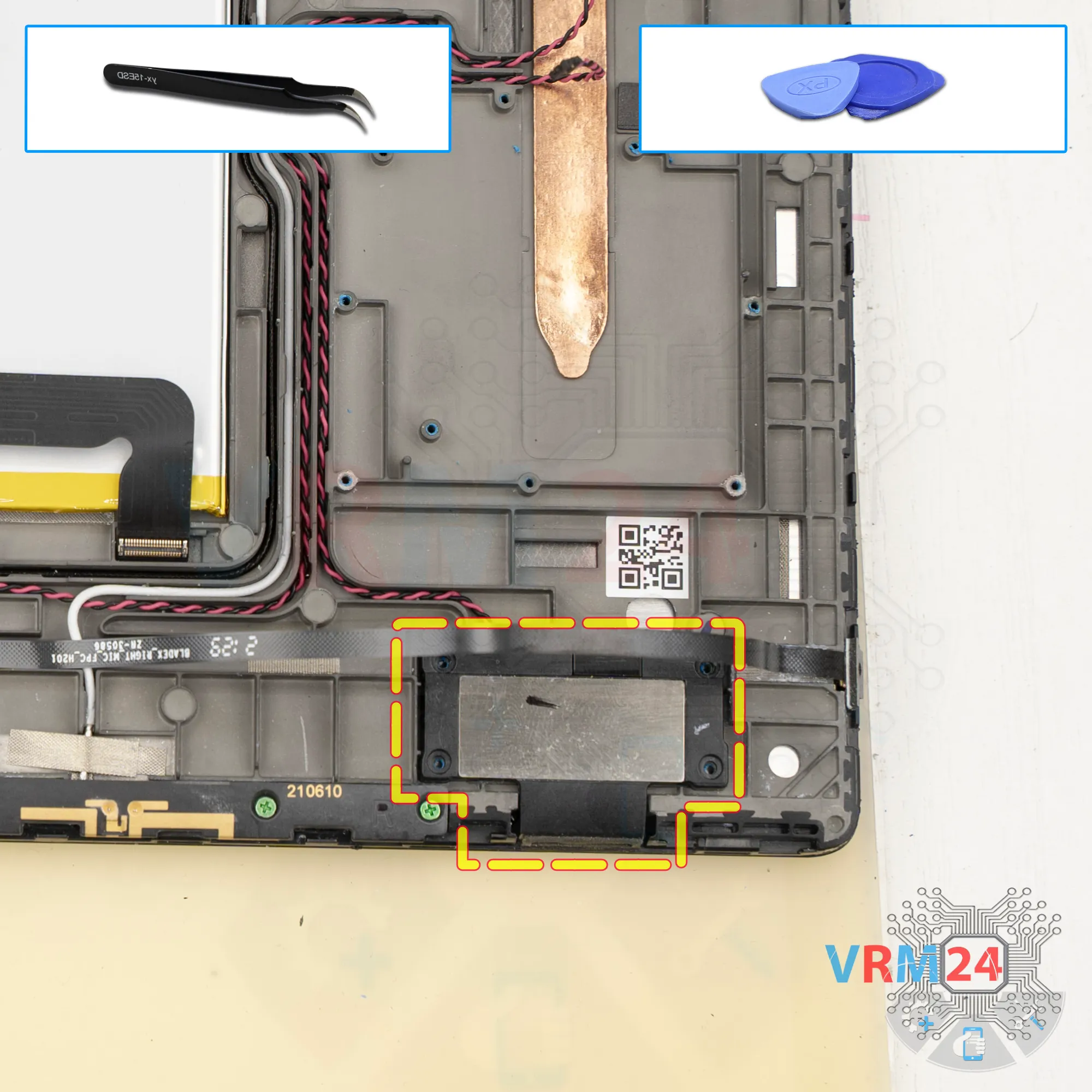
Retirar o altifalante
Os alto-falantes da parte inferior estão colados, por isso precisamos de uma ferramenta especial.
Levante com cuidado a parte inferior e remova o alto-falante, deixando-o de lado.
Em seguida, solte o cabo do alto-falante das ranhuras que o prendem na moldura da tela.
Passo 13.
Desaparafusar os parafusos
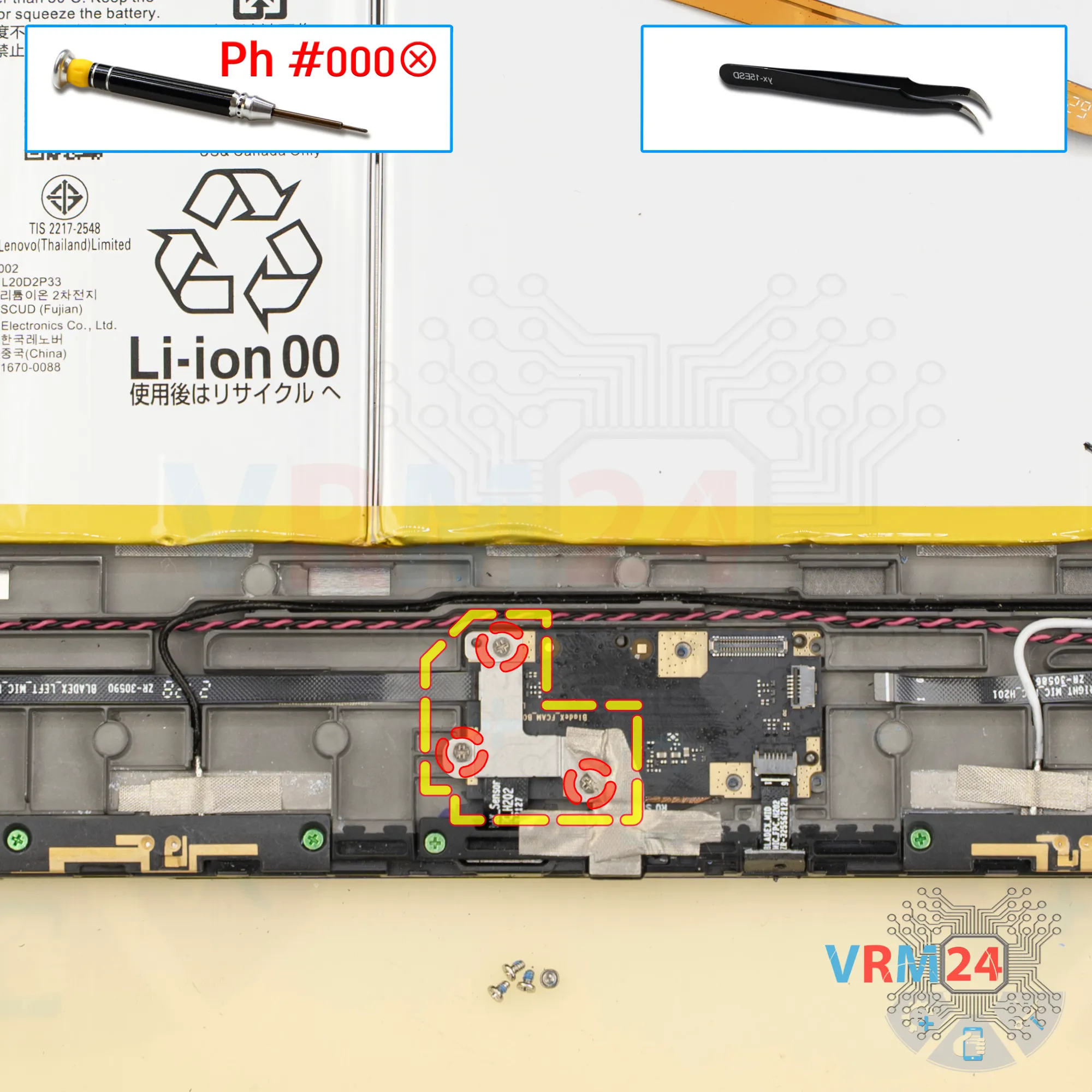
Em seguida, desparafuse os três parafusos que prendem a subplaca e remova o suporte.
Passo 14.
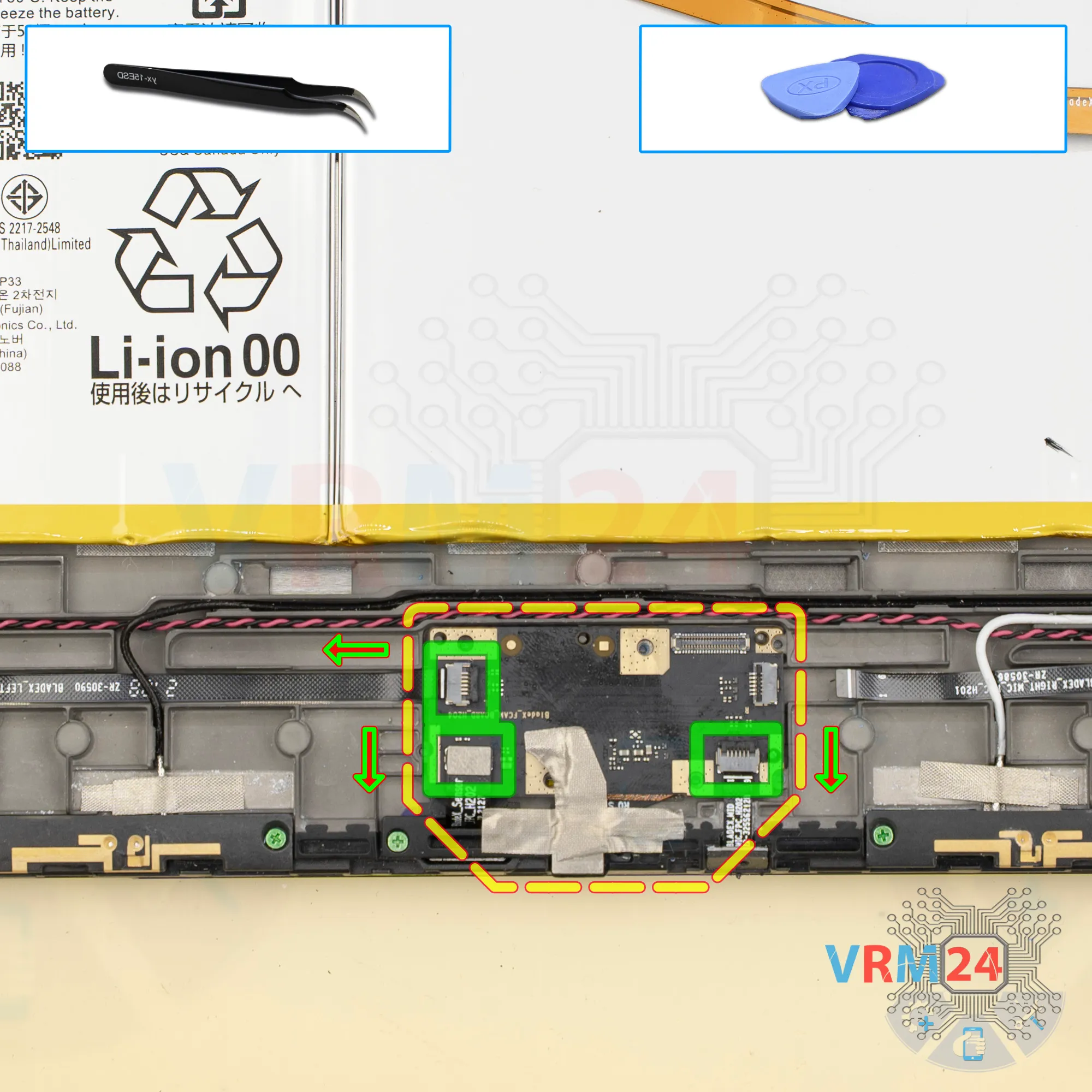
Desconectar os conectores
Em seguida, desconectamos os dois conectores do cabo dos sensores e do conector do cabo do microfone.
Passo 15.
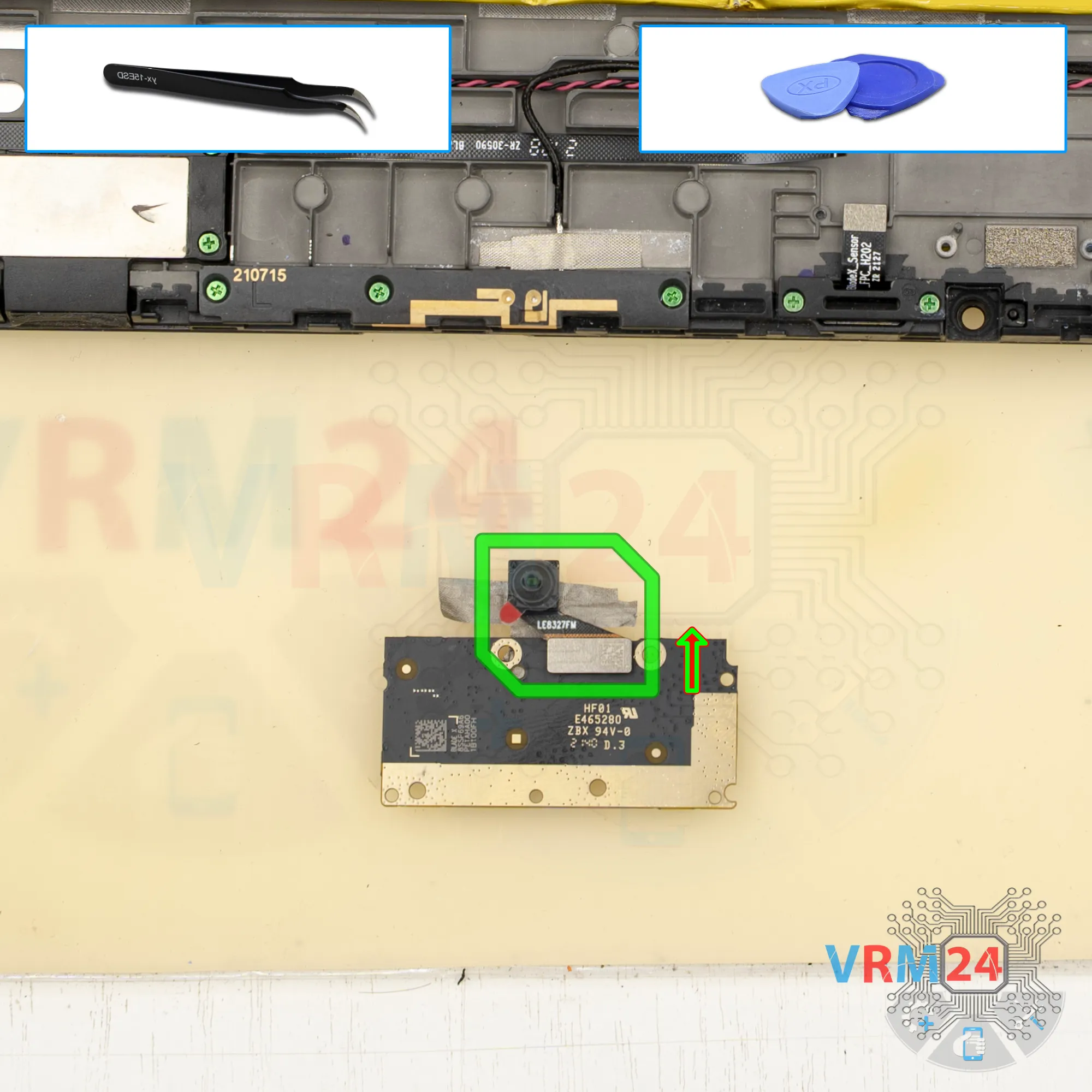
Retirar a câmara frontal
Também removemos a película adesiva que mantém a câmera frontal no lugar.
Passo 16.
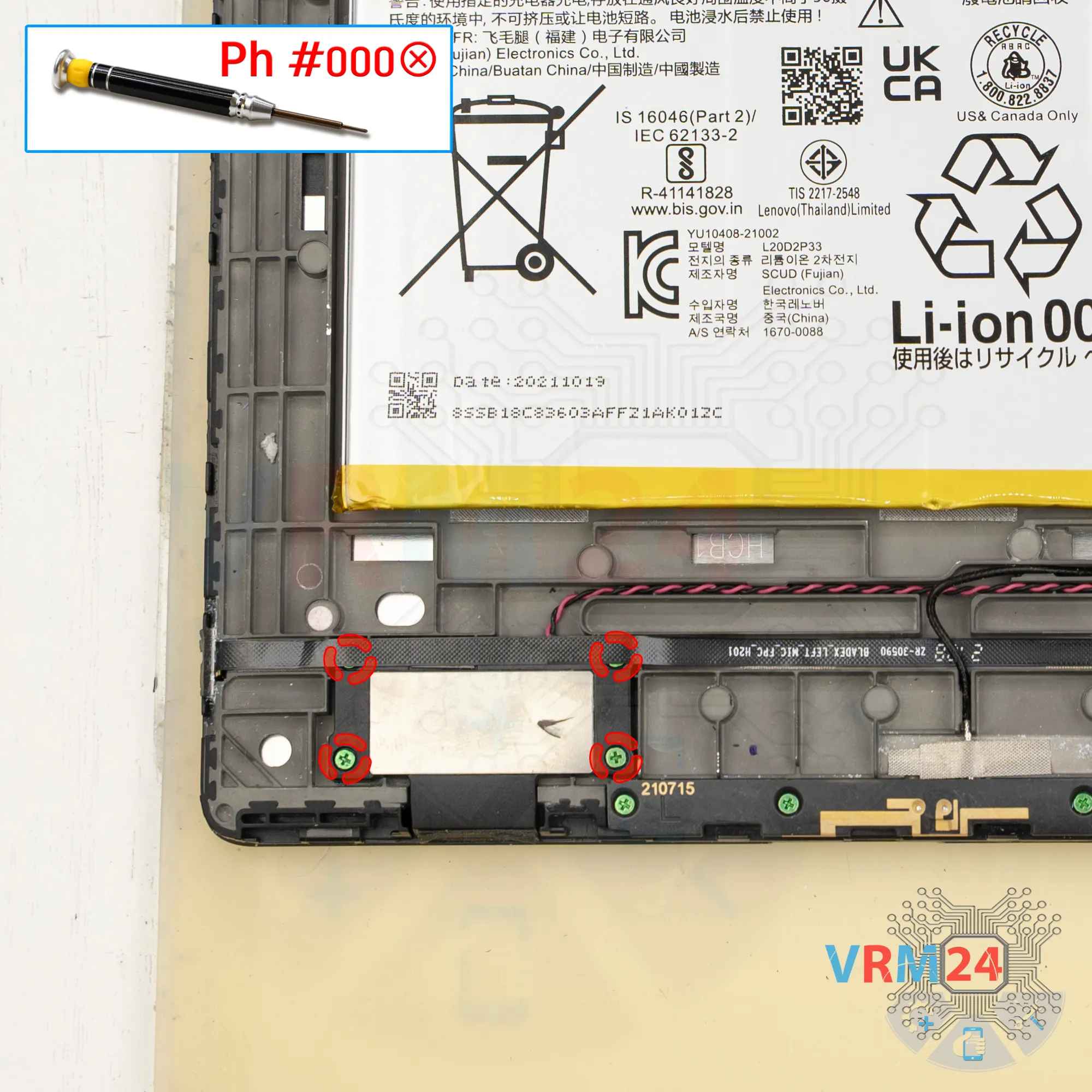
Desaparafusar os parafusos
Desaparafuse os quatro parafusos que prendem o alto-falante.
Passo 17.
Retirar o altifalante
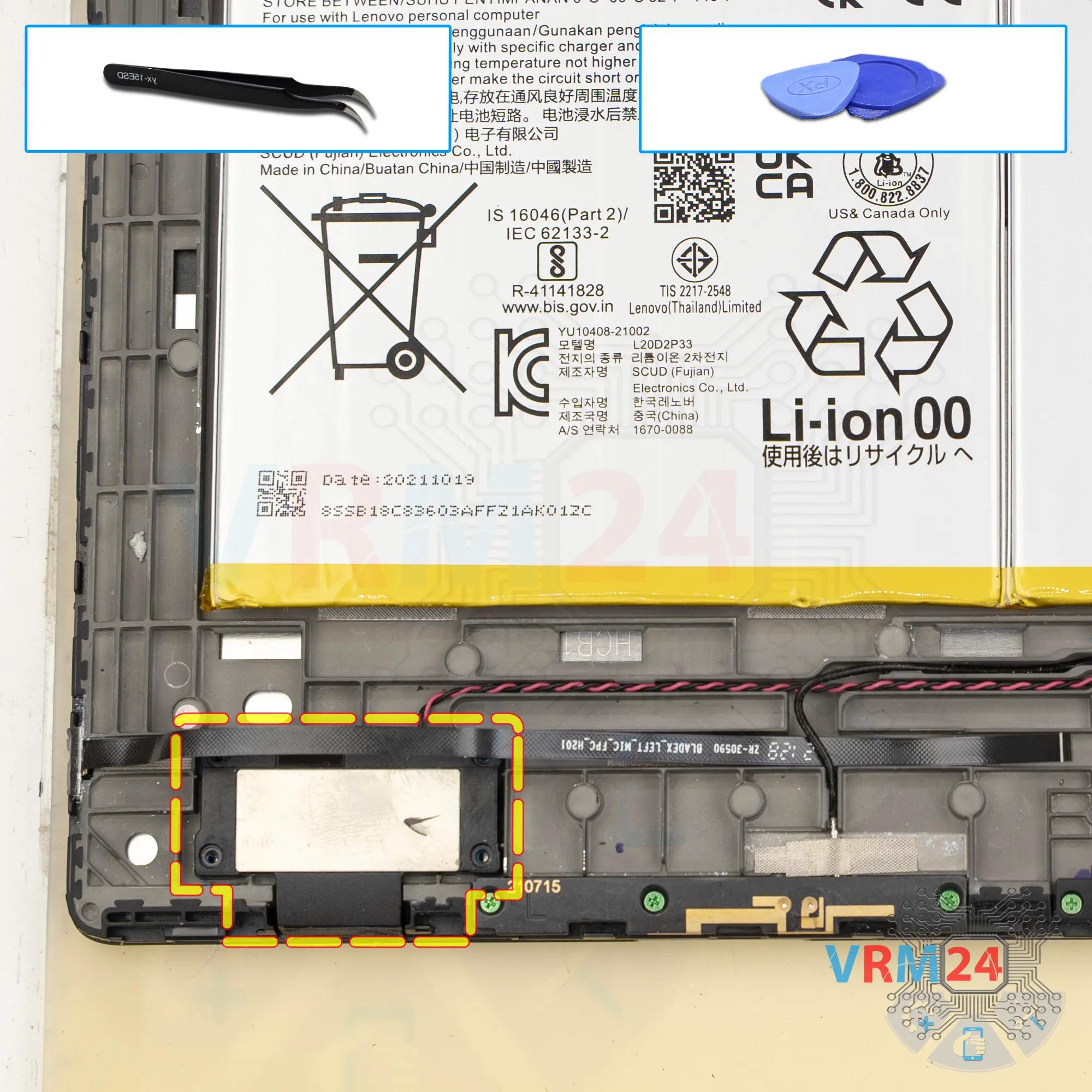
Em seguida, use uma ferramenta especial para levantar e desconectar o alto-falante, que também está colado.
Não está muito bem colado, mas você ainda precisa ter cuidado.
Levante-o com cuidado - o cabo flexível pode atrapalhar. Mexa suavemente e remova o alto-falante inferior e, em seguida, dobre-o para o lado.
Passo 18.
Desaparafusar os parafusos
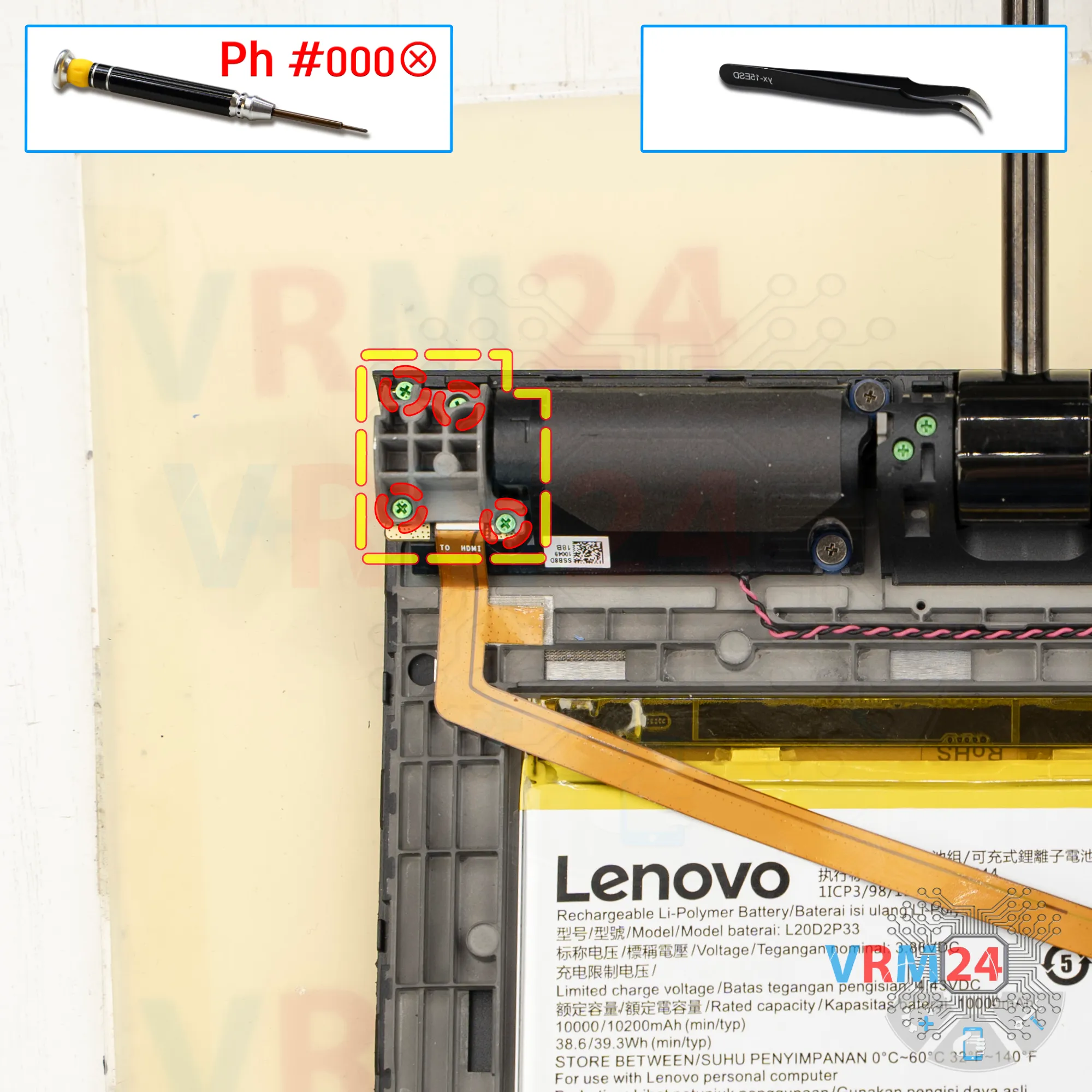
Desaparafuse os quatro parafusos que prendem a pequena placa de circuito e remova a tampa.
Passo 19.
Desligar o conector
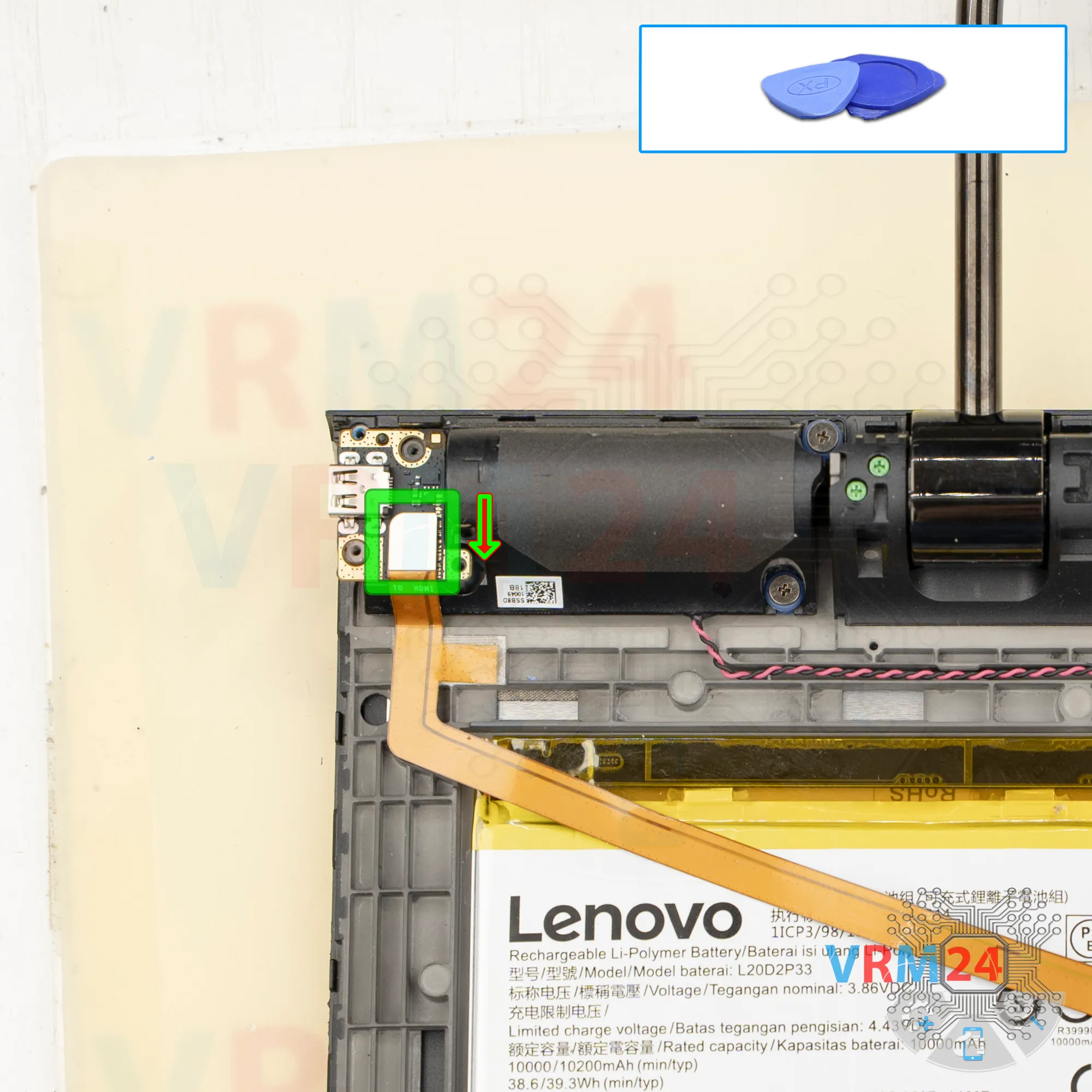
Desconectamos o cabo flexível que leva à placa-mãe.
Passo 20.
Retirar a placa pequena
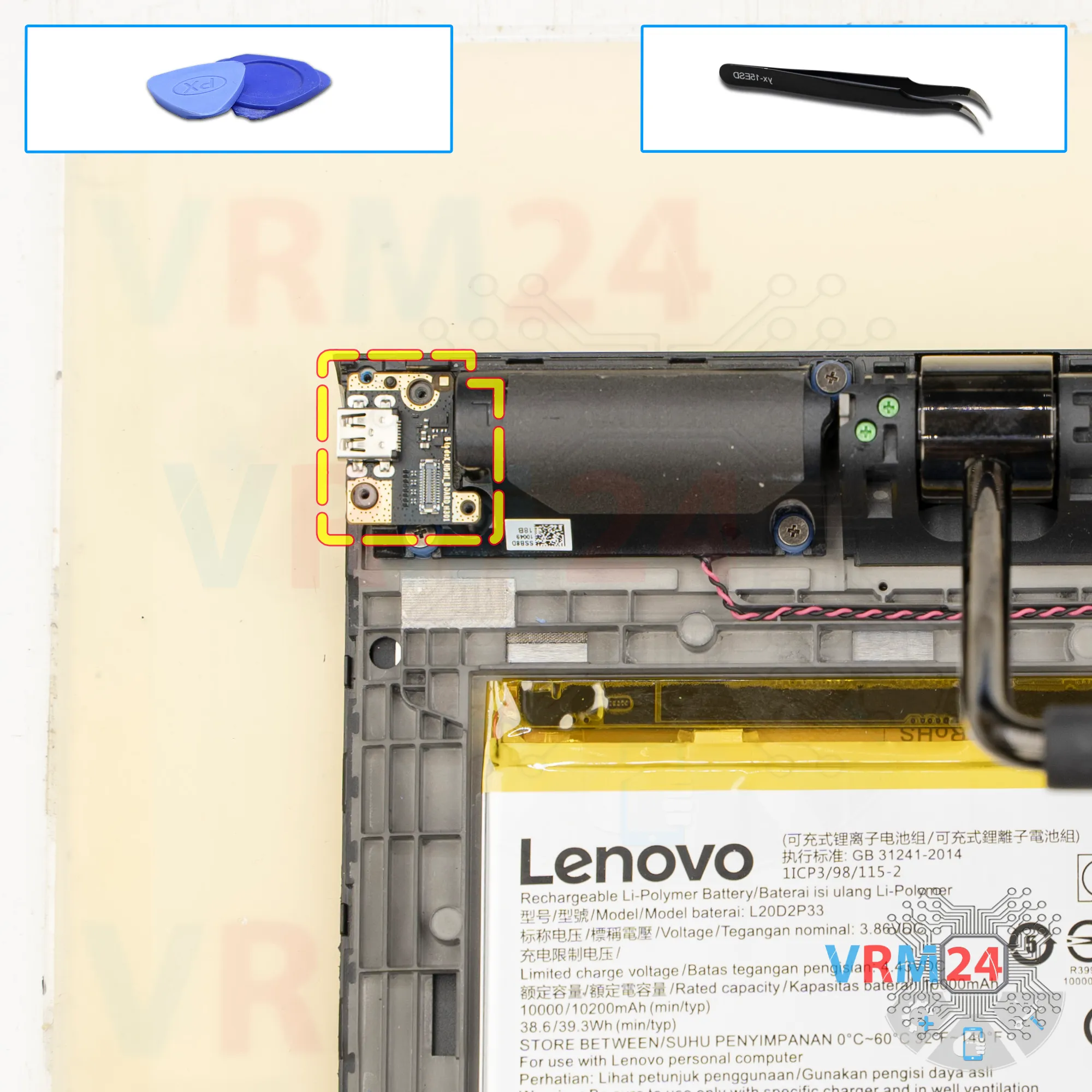
Remova a pequena placa com a porta micro HDMI.
Passo 21.
Desaparafusar os parafusos
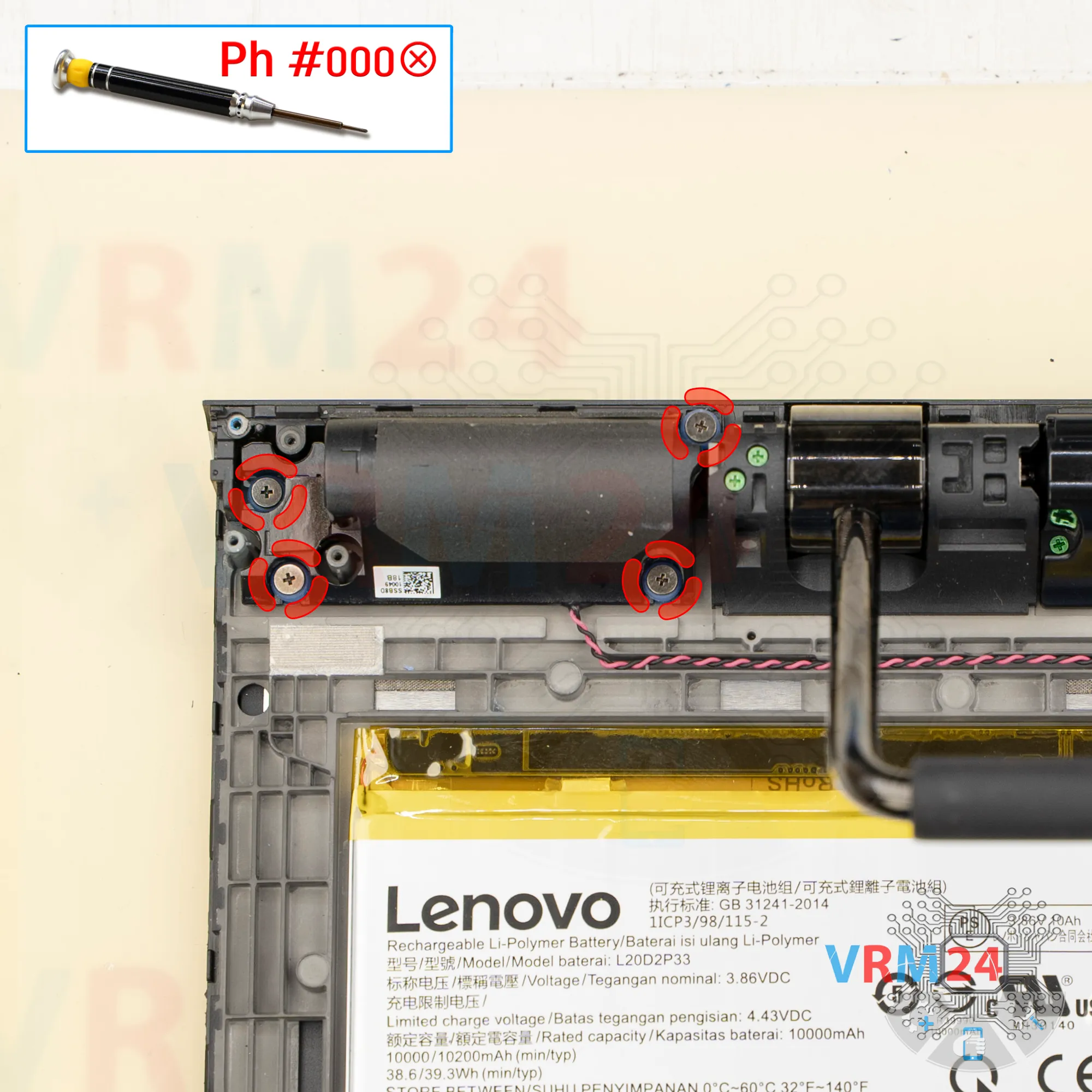
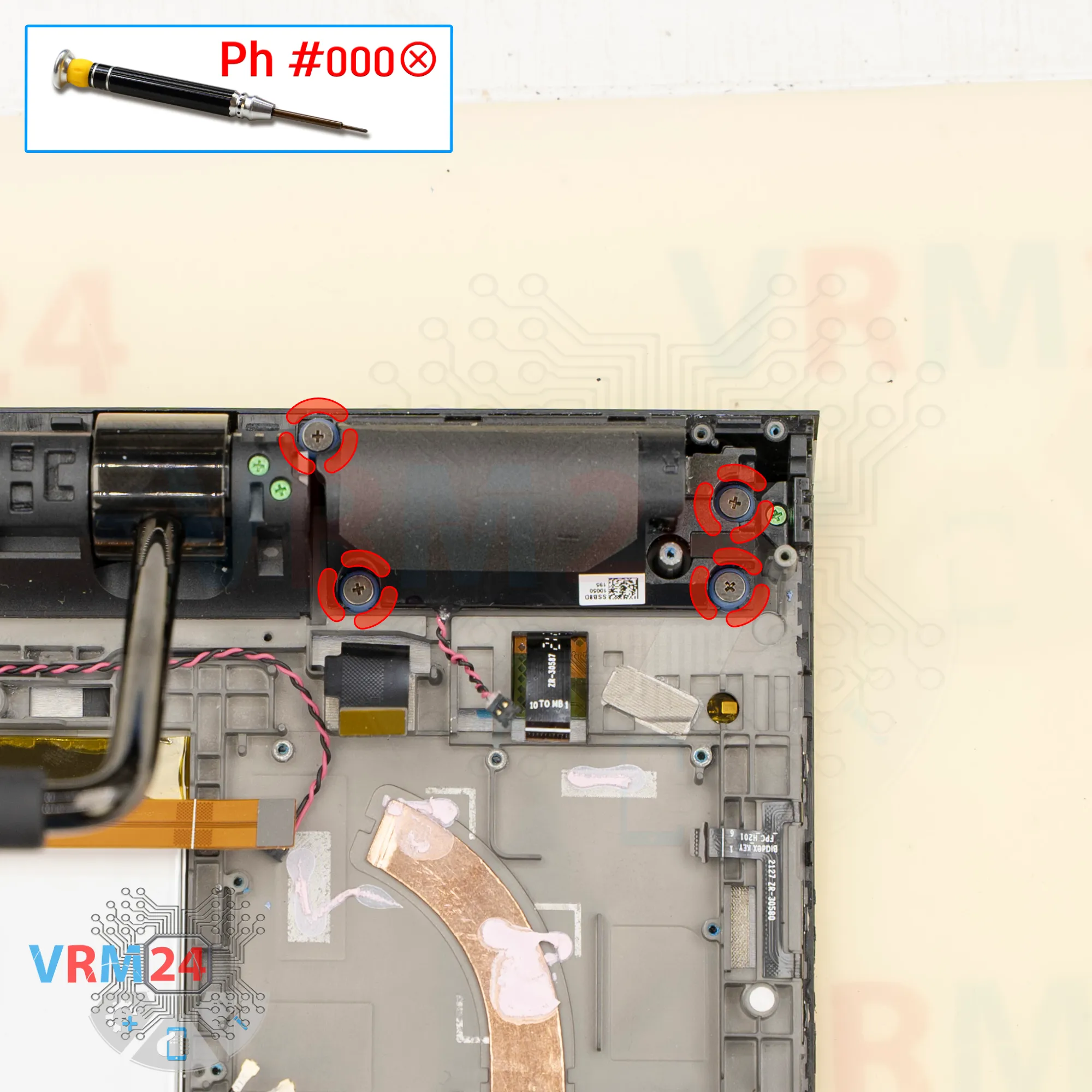
Usando uma chave de fenda Phillips 1,5 mm (PH #000), desparafuse os quatro parafusos.
Eles têm cabeças grandes e achatadas, são curtos e são diferentes dos outros.
Remova o alto-falante e deixe-o de lado.
Passo 22.
Abrir a tampa
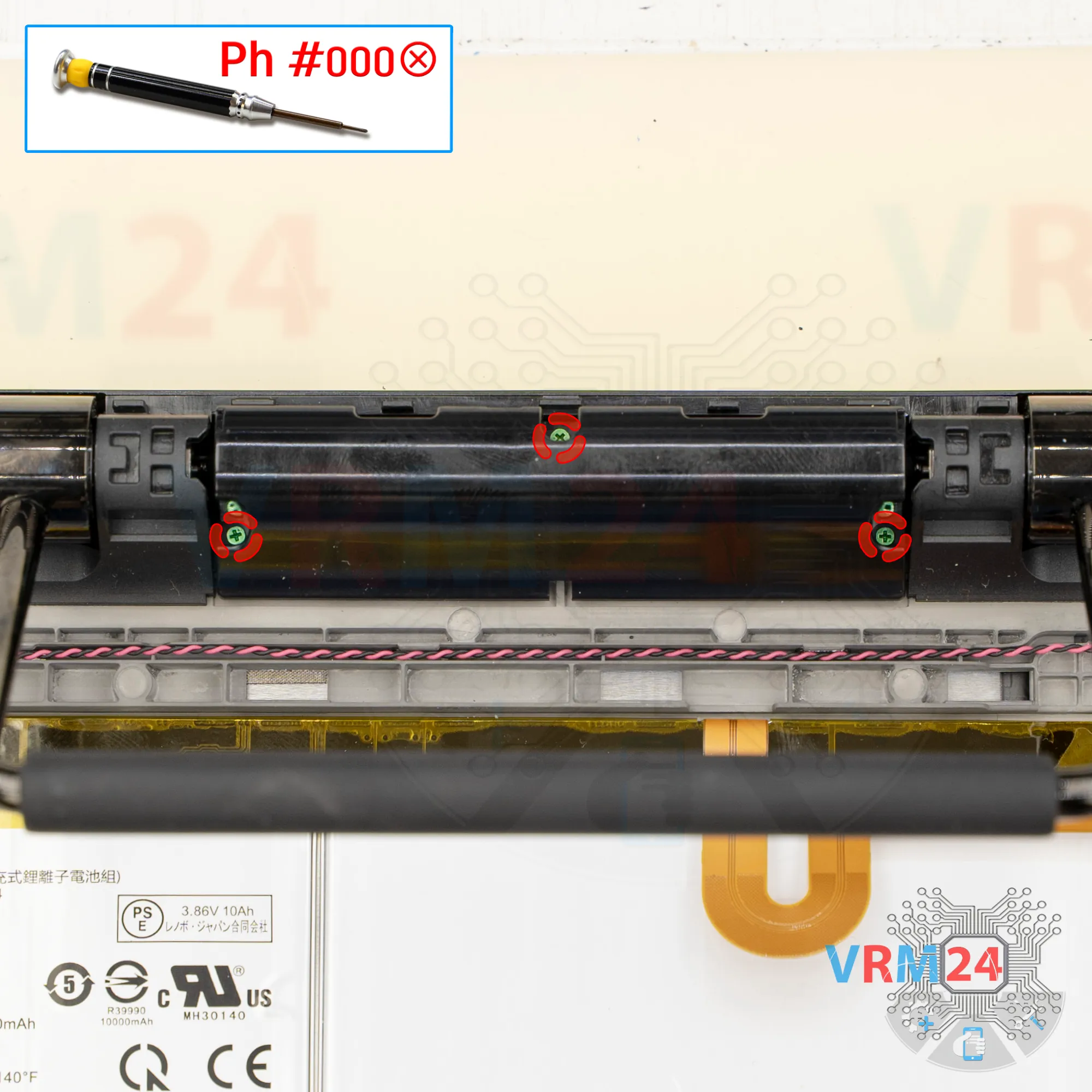
Podemos remover a seção intermediária perto da alça. É preso por três parafusos.
Passo 23.
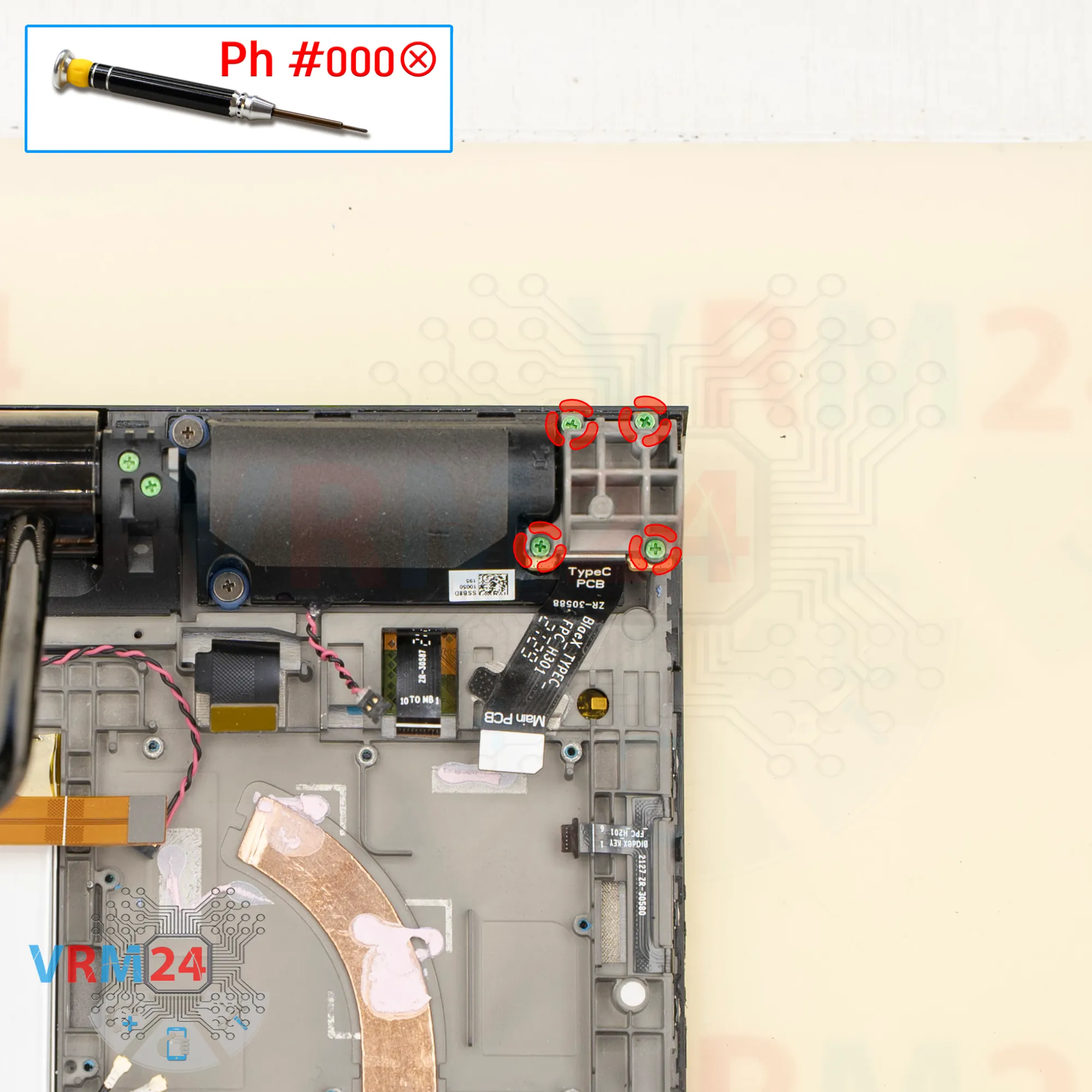
Desaparafusar os parafusos
Desaparafuse os quatro parafusos que prendem a placa pequena no lugar e remova a tampa. Use a mesma chave de fenda Phillips nº 000.
Passo 24.
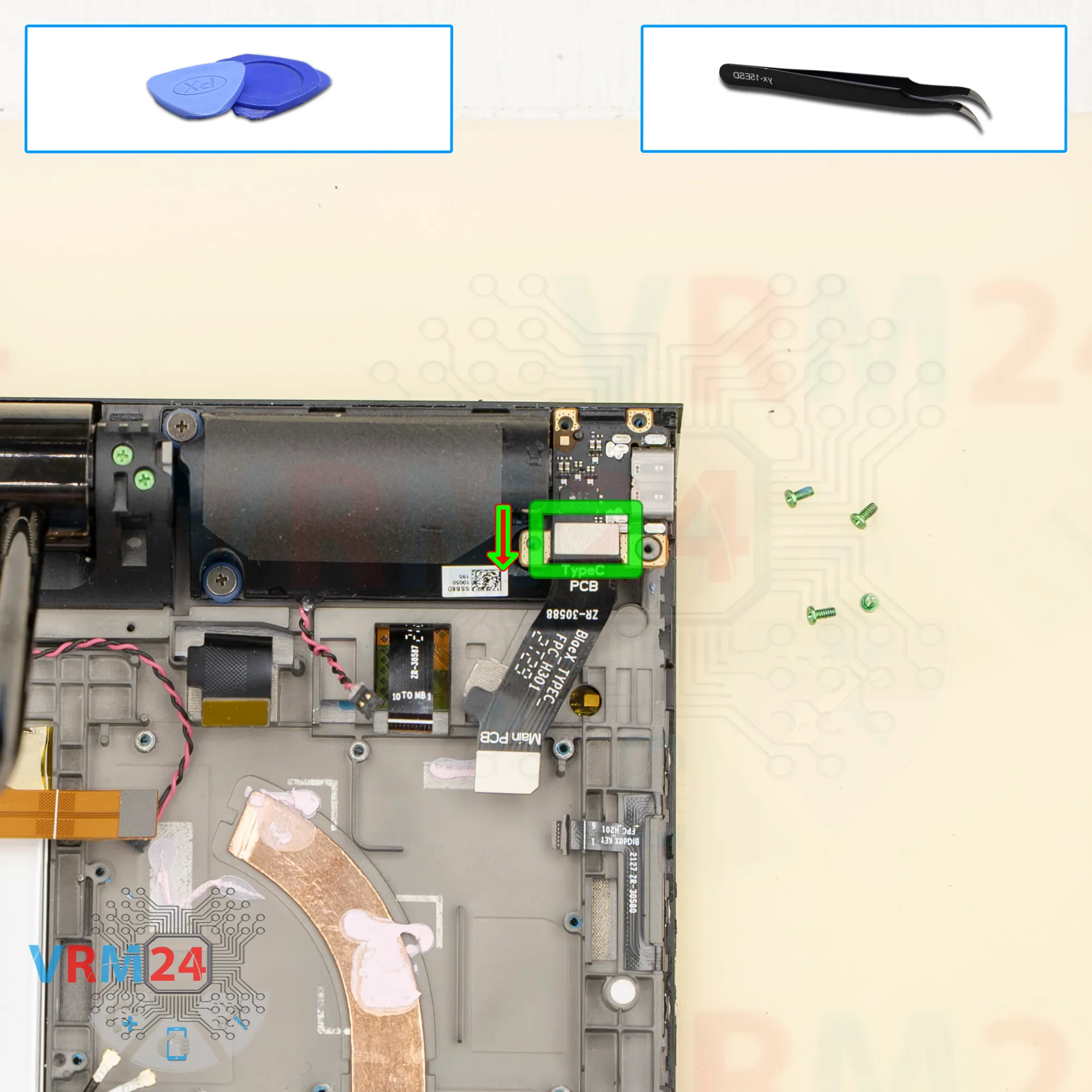
Desligar o conector
Desconectamos o conector e removemos o cabo entre placas.
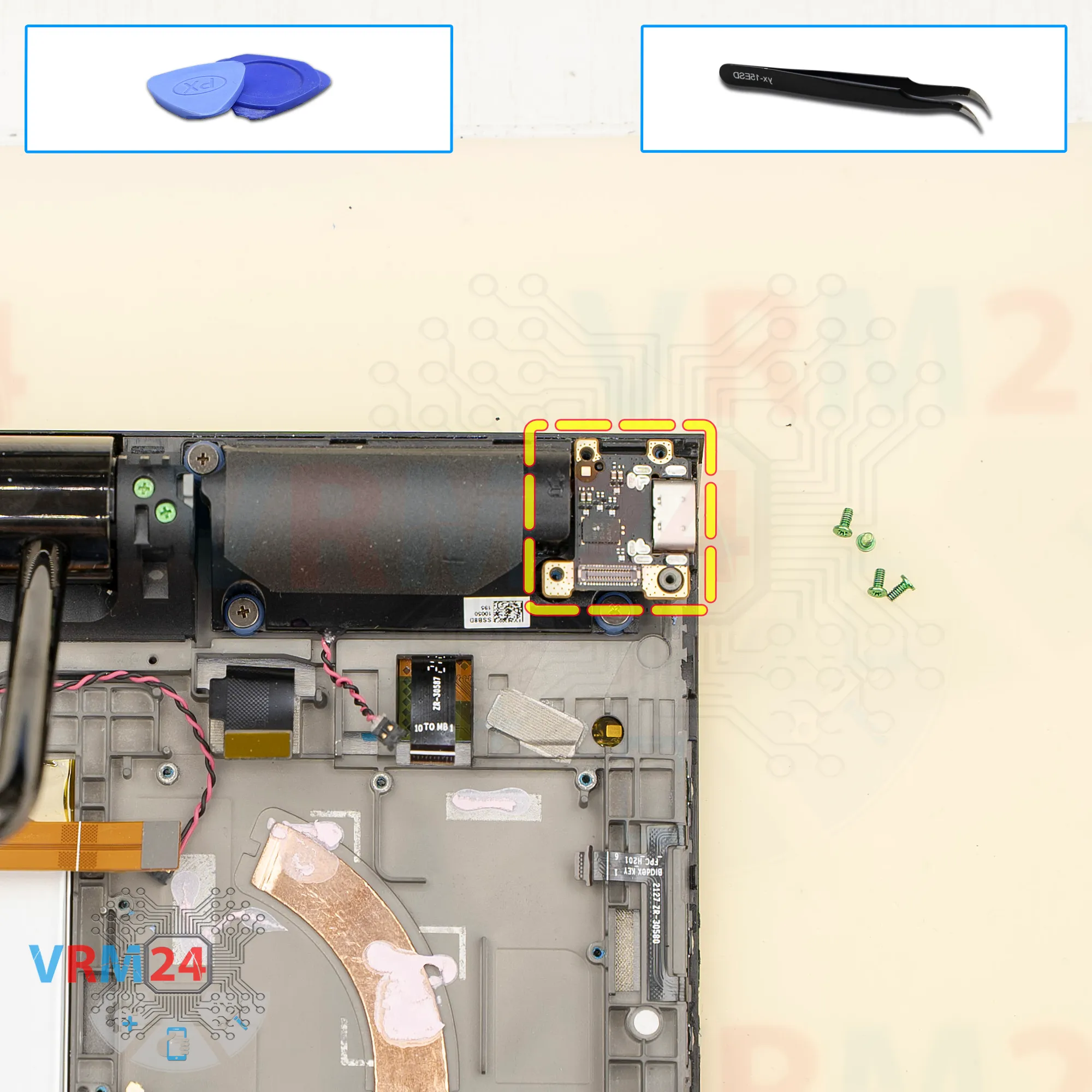
Passo 25.
Retirar a placa pequena
E removemos a pequena placa com a porta de carregamento.
Passo 26.
Desaparafusar os parafusos
E novamente - usando uma chave de fenda Phillips 1,5 mm (PH #000), desparafuse os quatro parafusos.
Eles têm cabeças grandes e achatadas, são curtos e são diferentes dos outros.
Remova o último alto-falante e reserve-o.
Passo 27.
Na moldura de ecrã permaneceu
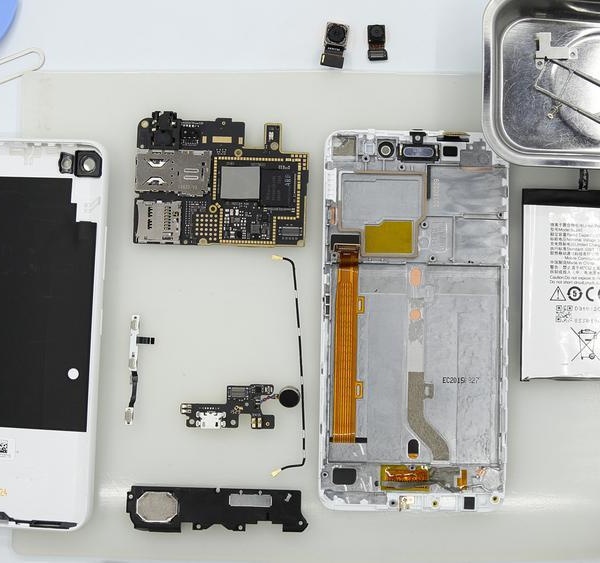
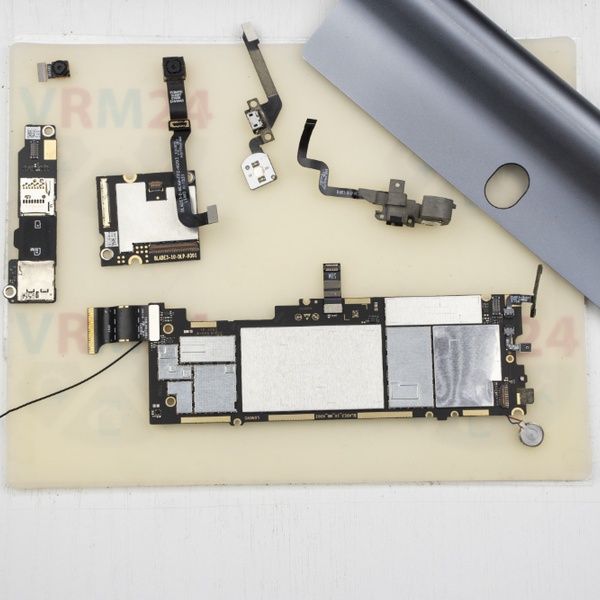
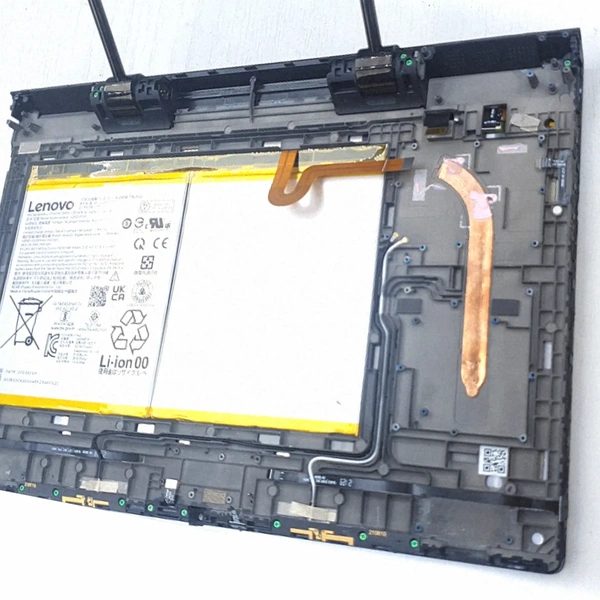
ℹ️ Na moldura da tela permaneceram: bateria, microfones, cabos.

Se tiver uma pergunta, pergunte-nos e tentaremos responder com o máximo de detalhes possível. Se este artigo foi útil, por favor avalie.

1883
Visualizações
2
Curtidas
—
Compartilhar
0
Perguntas
Instruções relacionadas
Análises relacionadas
Blog relacionado
Top instruções
Veja nossos
Principais instruções de Lenovo mais curtidas pelos leitores
Novos instruções
Veja nossos
Novas instruções da marca Lenovo no vrm24.com