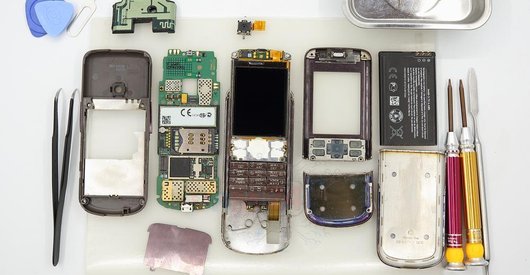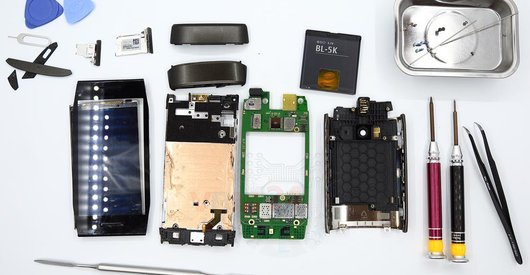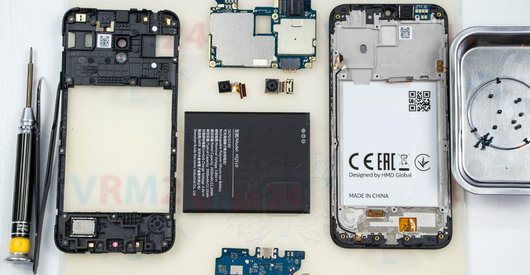





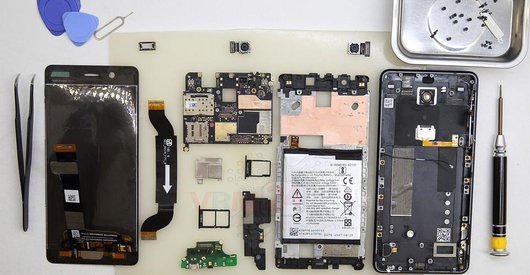

Ferramentas recomendadas
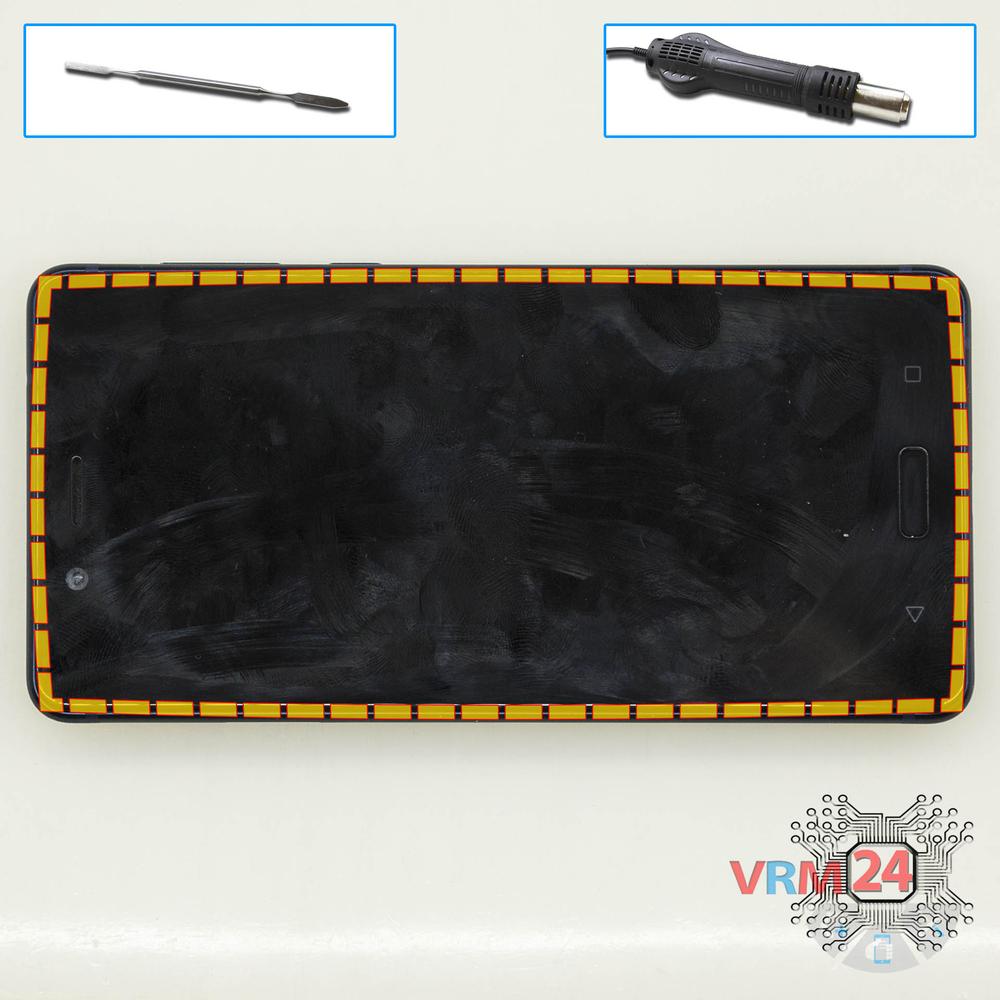
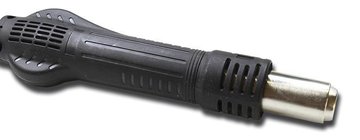
Pistola de ar quente
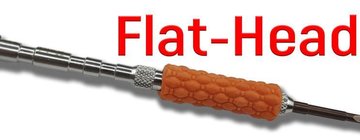
Lâmina plana de chave de fenda
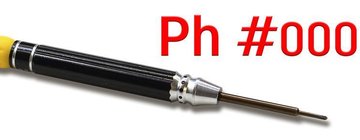
Chave de fendas Phillips #000
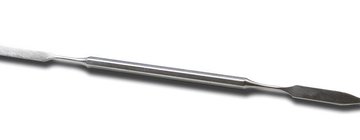
Alavanca / Ferramentas Spudger
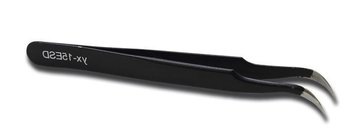
Pinças
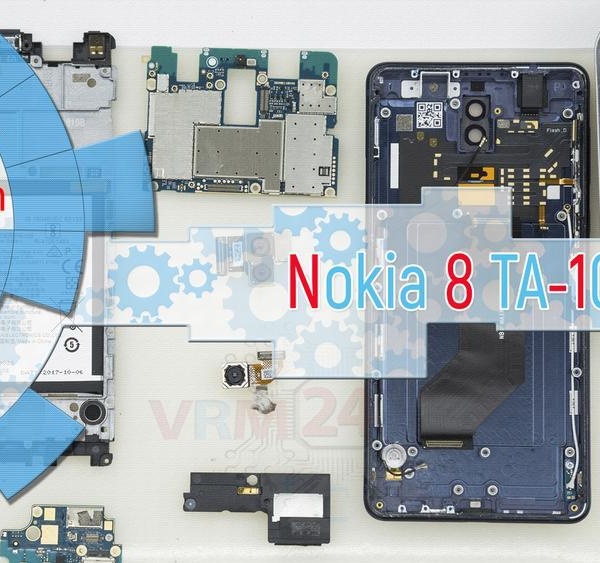
Desmontagem/Reparar do dispositivo móvel Nokia 8 TA-1004 com a descrição de cada passo e o conjunto de ferramentas necessárias.
12628
Visualizações
7
Curtidas
—
Compartilhar
11
Perguntas

Passo 1.
Retirar as bandejas
Usando a ferramenta principal, abra a bandeja dos cartões SIM e Micro SD e remova-o.
⚠ Aviso!
Não empurre com muita força, pois isso pode causar danos.
Passo 2.
Abra a tela
Separe o módulo de exibição da capa.
⚠ Aviso!
Para uma separação cuidadosa, recomendamos o uso de uma pistola de ar quente. Ao mesmo tempo, é necessário aquecer cuidadosamente para não danificar a superfície do dispositivo.
Passo 3.
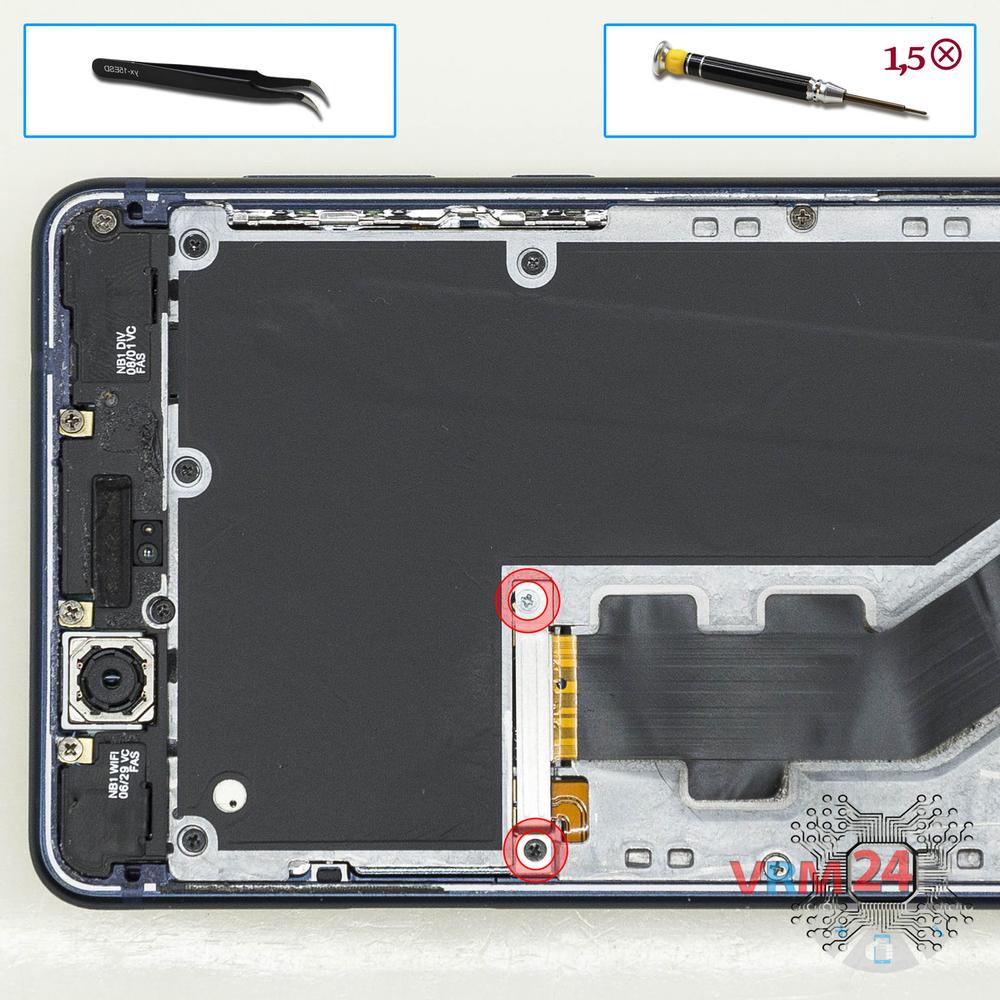
Retirar o suporte
Usando uma chave de fenda (Phillips 1,5 mm PH000), desparafuse 2 parafusos e remova o suporte que segura os conectores.
Passo 4.
Desconectar os conectores
Retire os conectores da bateria e do módulo de exibição.
Passo 5.
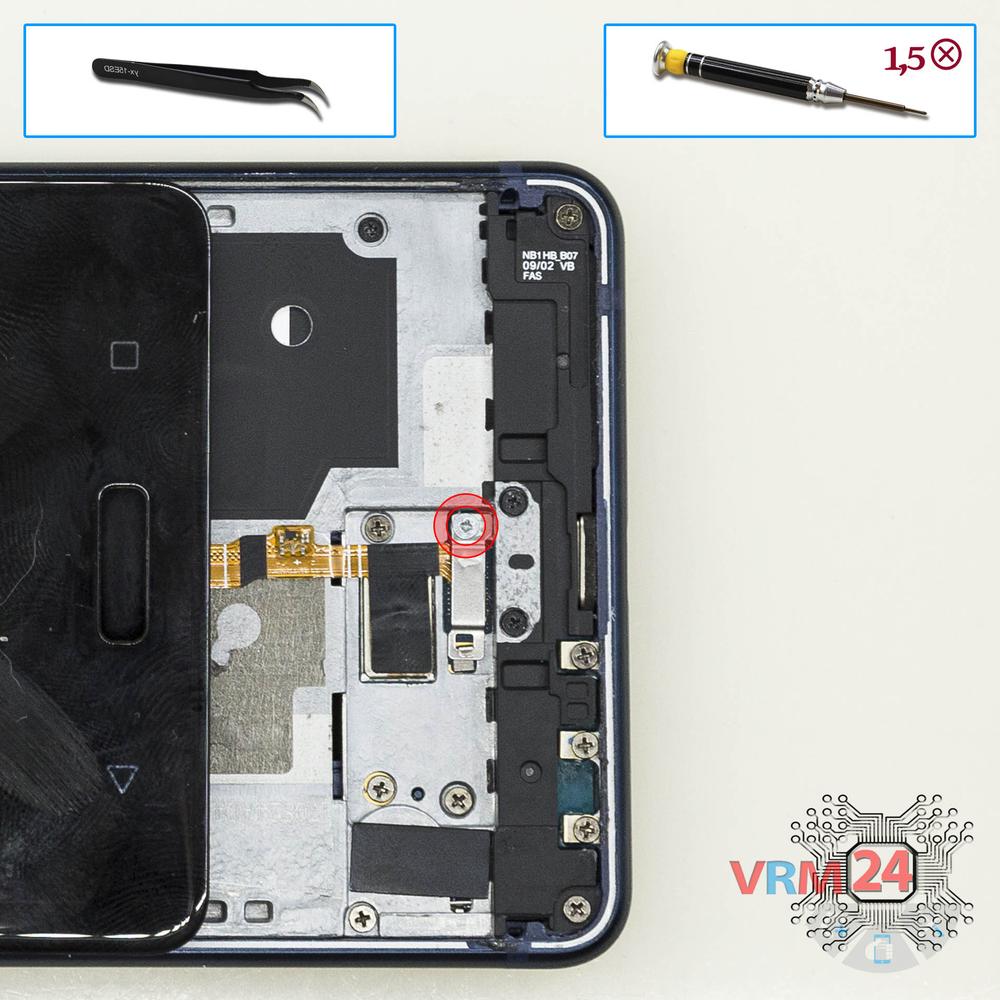
Retirar o suporte
Vire o módulo do visor e, usando uma chave de fenda (Phillips 1,5 mm PH000), desparafuse 1 parafuso e remova o suporte que segura o conector do botão Home.
Passo 6.
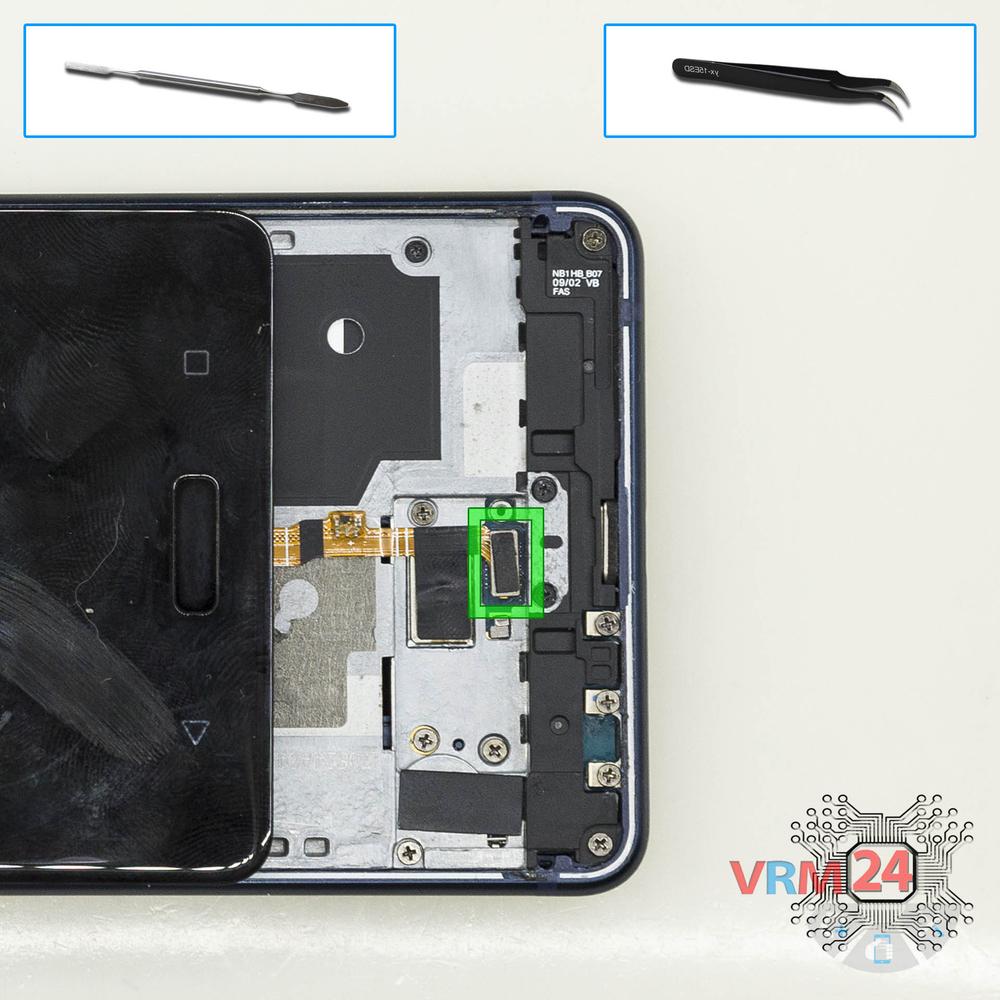
Abrir o módulo do ecrã
Levante o conector do botão Home e remova o módulo de exibição.
Passo 7.
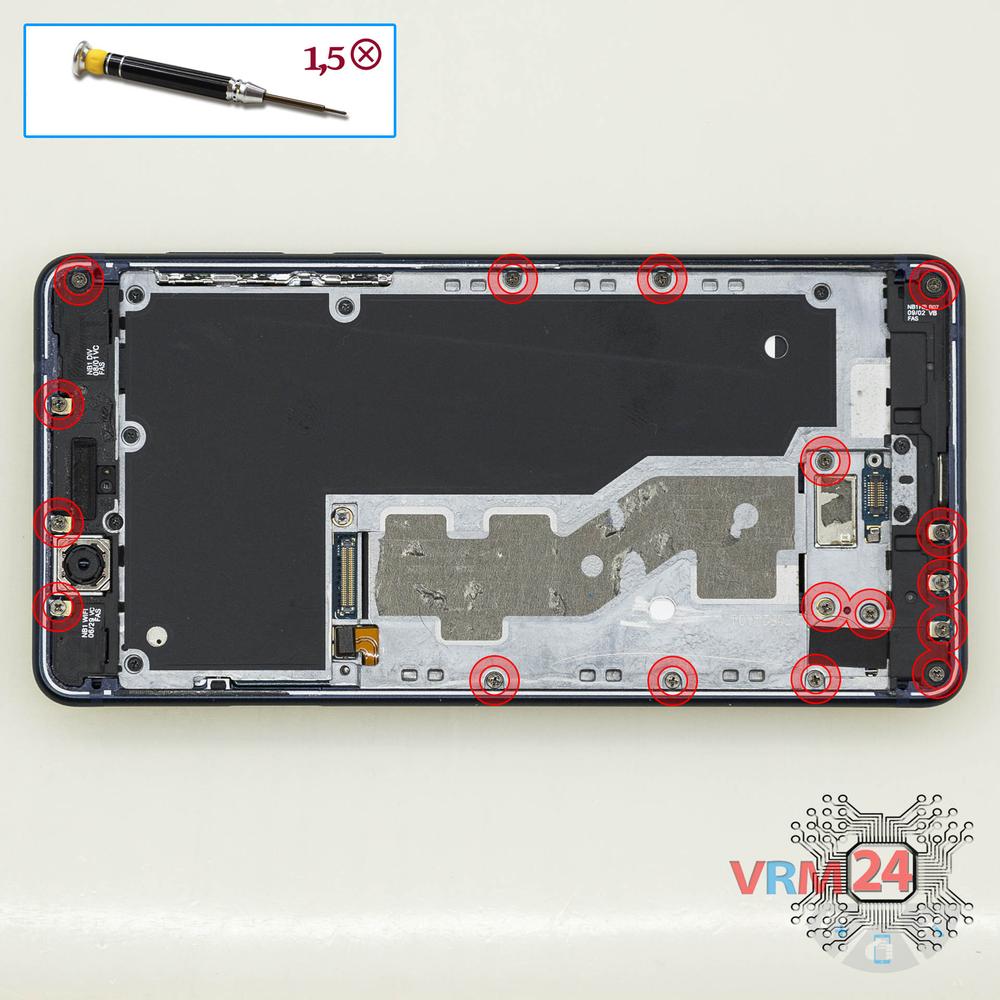
Desaparafusar os parafusos
Usando uma chave de fenda (Phillips 1,5 mm PH000), desparafuse 17 & nbsp; parafusos da estrutura do telefone.
Passo 8.
Desaparafusar os parafusos
Usando uma chave de fenda (Phillips 1,5 mm PH000), desparafuse 8 parafusos longos.
Passo 9.
Abrir a tampa
Remova a tampa com o alto-falante do fone de ouvido e a bateria. & nbsp;
Passo 10.
Desconectar os conectores
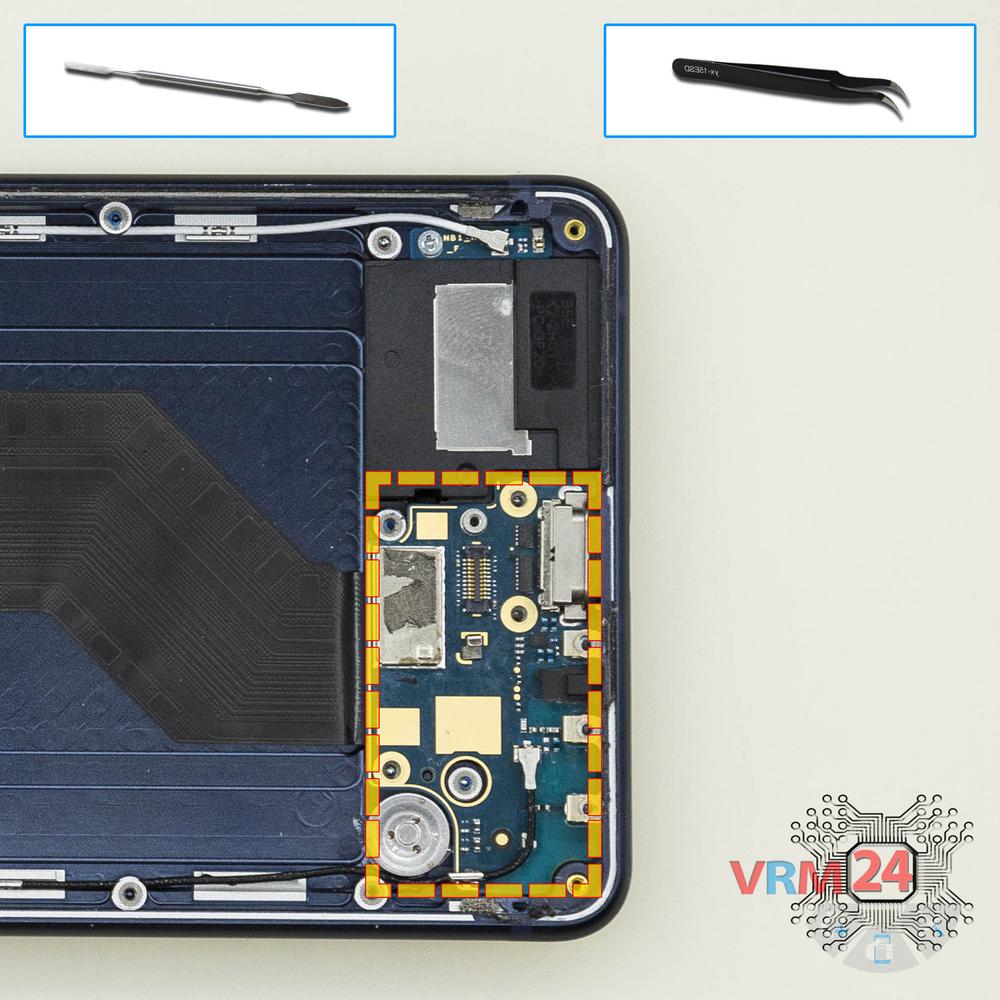
Desconecte os conectores da placa-filha.
Passo 11.
Remova a subplaca
Remova a placa-filha, também conhecida como sub-placa.
Passo 12.
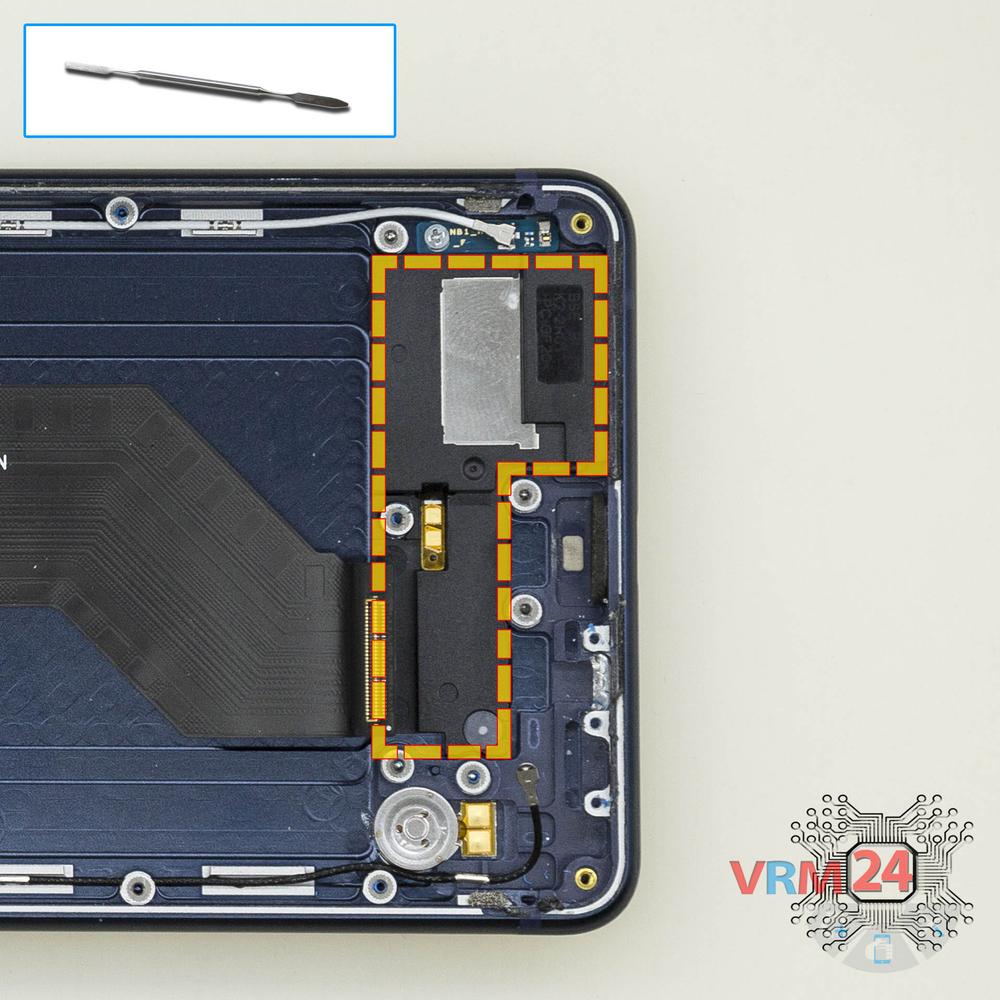
Retirar o altifalante
Force e remova o conjunto da campainha (alto-falante).
Passo 13.
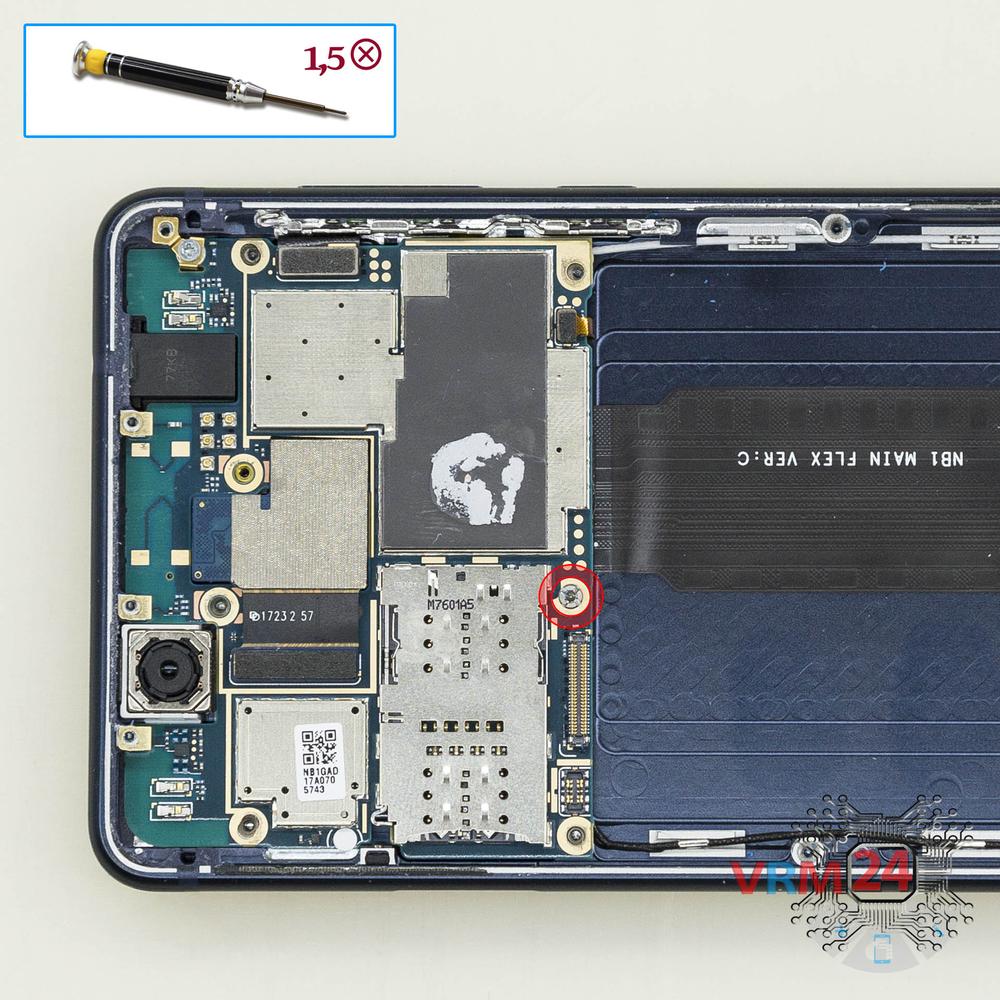
Desaparafusar um parafuso
Usando uma chave de fenda (Phillips 1,5 mm PH000), desparafuse 1 & nbsp; parafuso & nbsp; do PCB.
Passo 14.
Desconectar os conectores
Desconecte os conectores do PCB.
Passo 15.
Retirar as câmaras
Desconecte o conector & nbsp; no PCB e remova o conjunto das duas câmeras traseiras.
Passo 16.
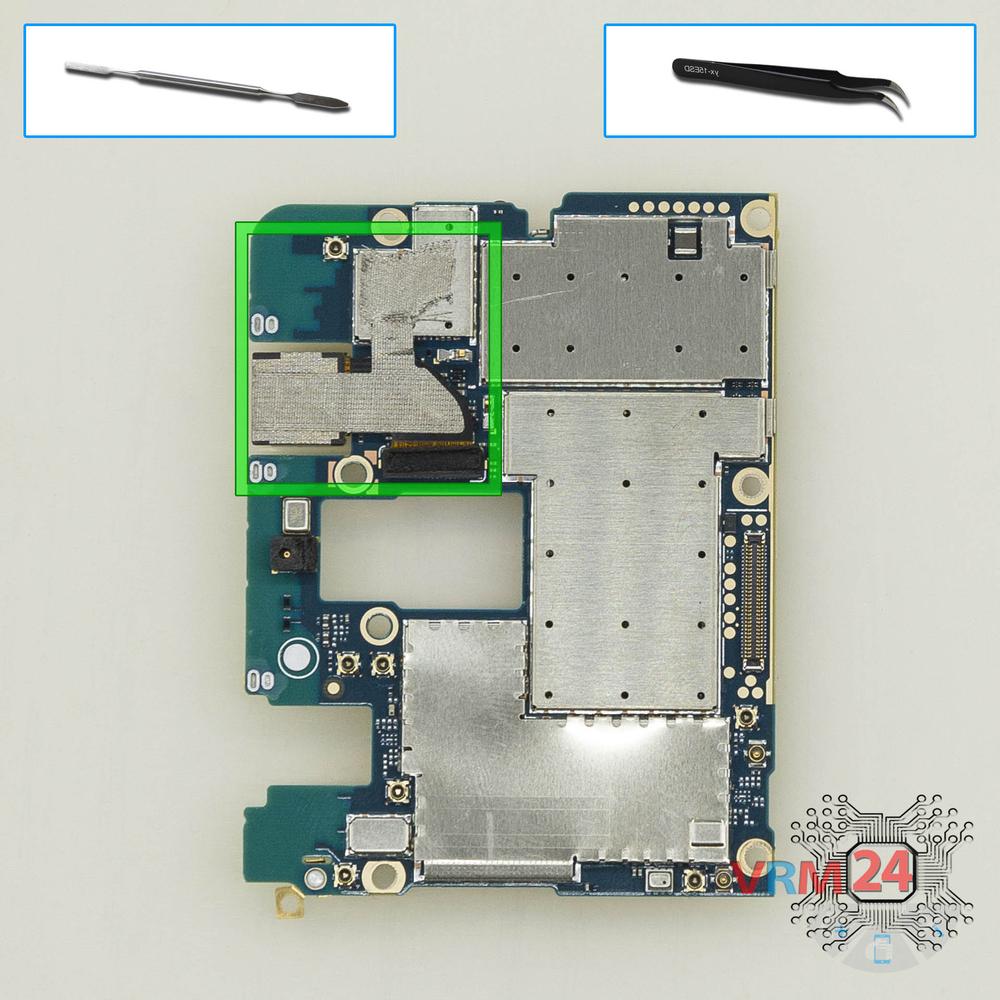
Remova a subplaca
Vire a placa, desconecte os conectores de dentro e remova-a.
Passo 17.
Retirar a câmara frontal
Desconecte o conector no PCB e remova a câmera frontal (selfie).

Se tiver uma pergunta, pergunte-nos e tentaremos responder com o máximo de detalhes possível. Se este artigo foi útil, por favor avalie.

12628
Visualizações
7
Curtidas
—
Compartilhar
11
Perguntas
Instruções relacionadas
Análises relacionadas

Blog relacionado

Top instruções
Veja nossos
Principais instruções de Nokia mais curtidas pelos leitores
Novos instruções
Veja nossos
Novas instruções da marca Nokia no vrm24.com