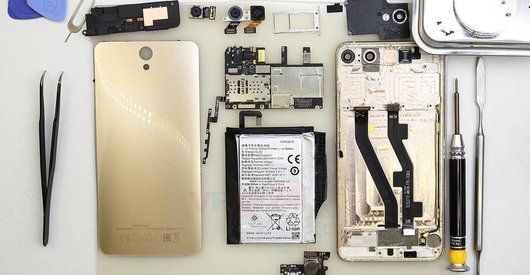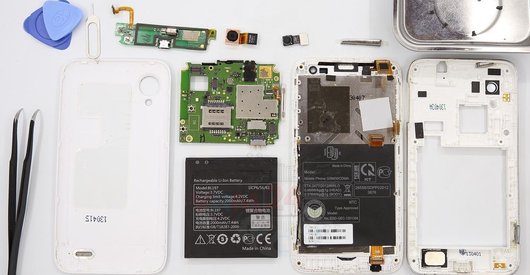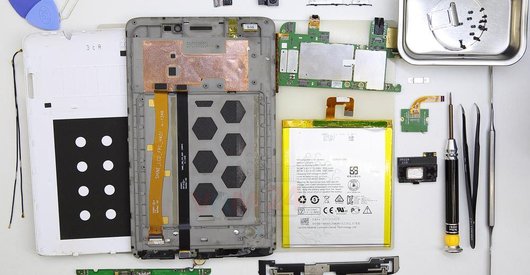
Рекомендуемые инструменты
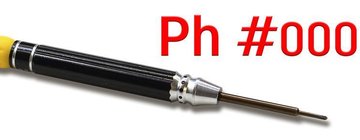
Крестовая Отвертка 1,5 мм
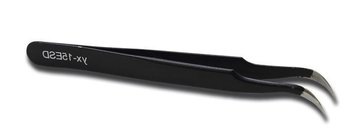
Пинцет
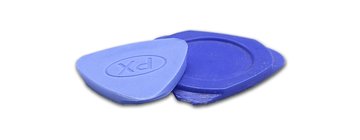
Пластиковый инструмент
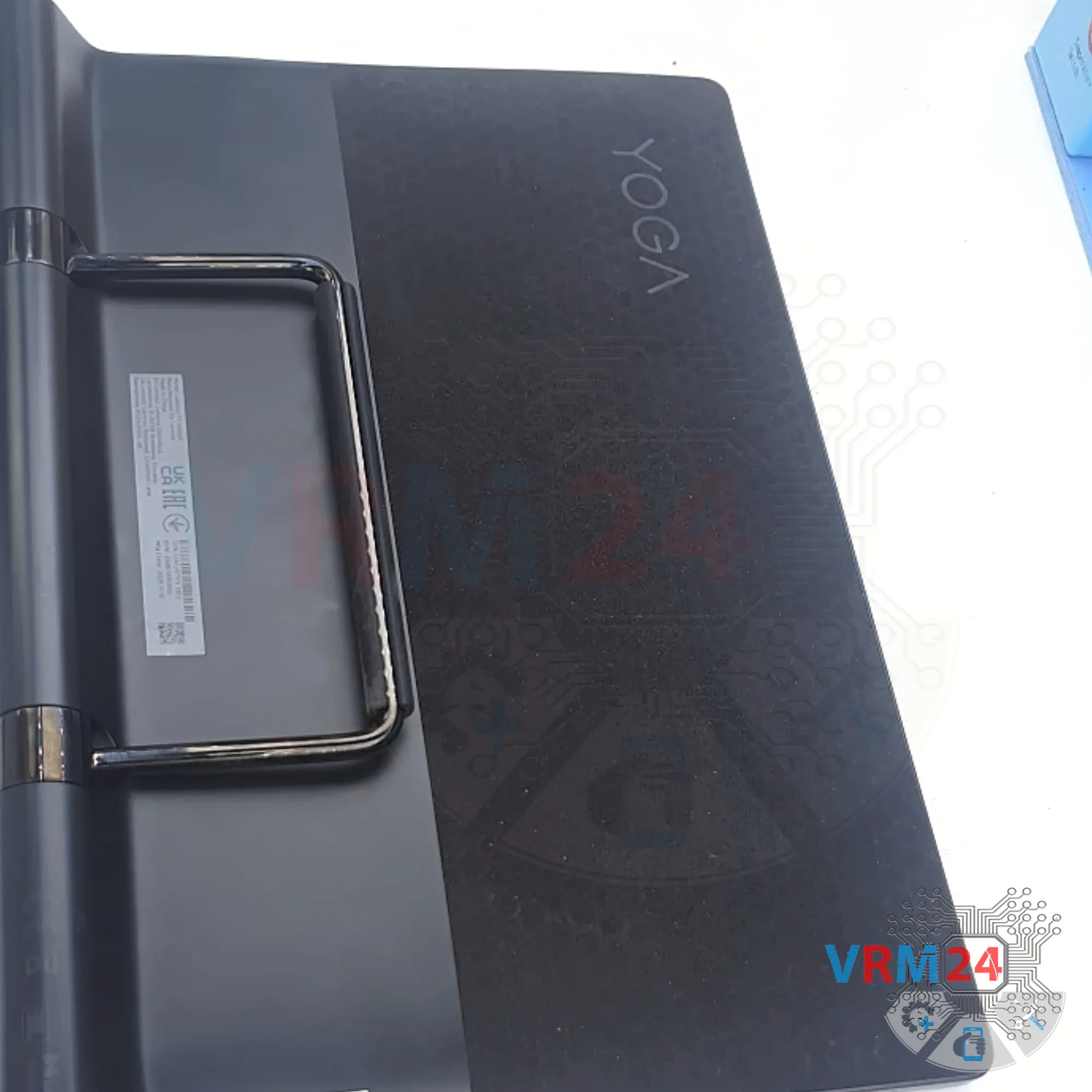
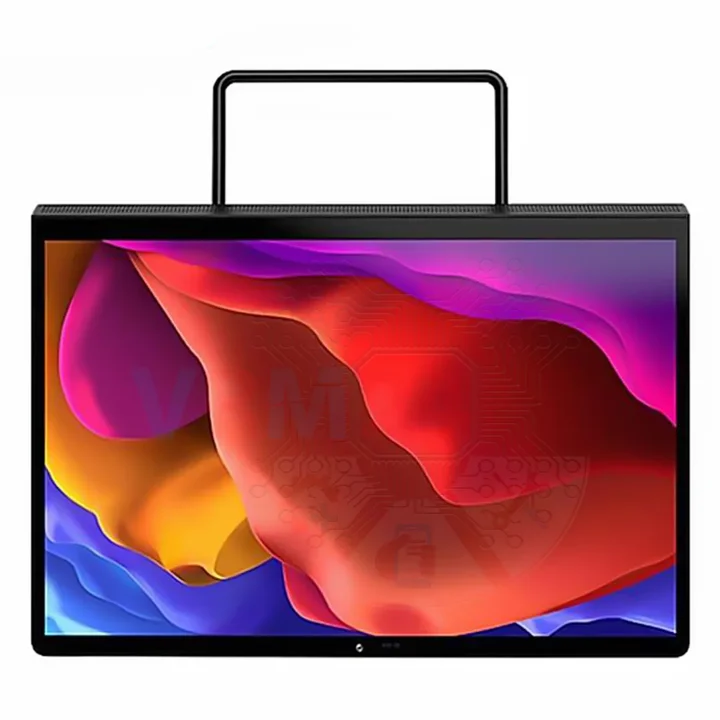
Разборка/Ремонт мобильного девайса Lenovo Yoga Pad Pro 13 (Леново Йога Пад Про 13) с описанием каждого шага и необходимого набора инструментов.
1625
Просмотры
2
Нравится
—
Поделиться
0
Вопросы

Шаг 1.
Перед тем, как приступить к разборке
⚠️ Перед разборкой не забудьте выключить планшет.
Шаг 2.
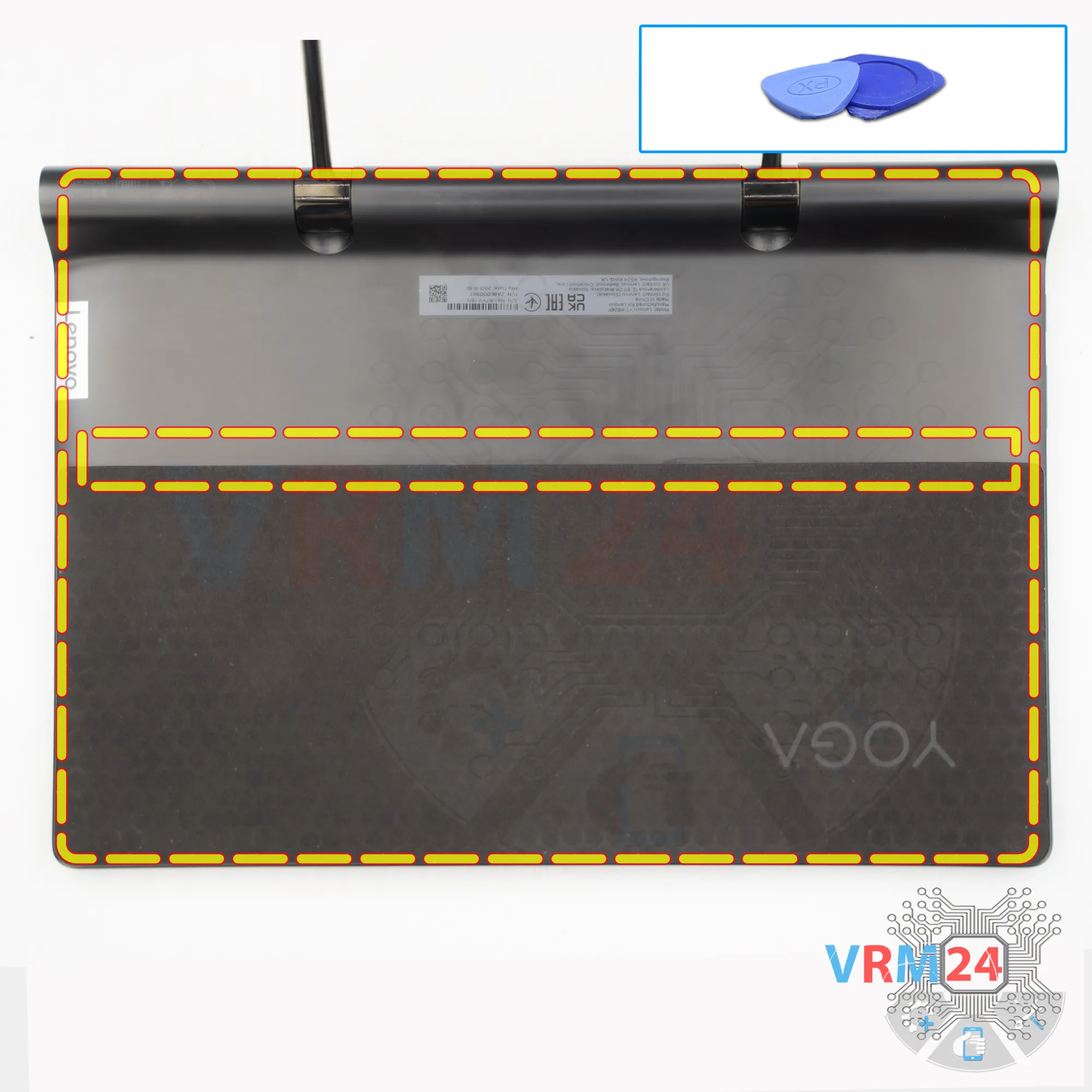
Открываем заднюю крышку
Начнем мы с отсоединения задней крышки или крышки корпуса.
Для этого мы используем тонкий пластиковый инструмент - вставляем его в зазор между кромкой дисплея и задней крышкой.
Вставляем инструмент поглубже, чтобы случайно не задеть и не повредить кромку дисплея. И отсоединяем клипсы.
Аккуратно проходим по краям - клипсы отсоединяются достаточно легко.
Если нам что-то мешает не нужно действовать силой, аккуратно посмотреть, где и что отсоединяется, где что не отсоединяется.
Кстати, клипсы также расположены в средней части.
Шаг 3.
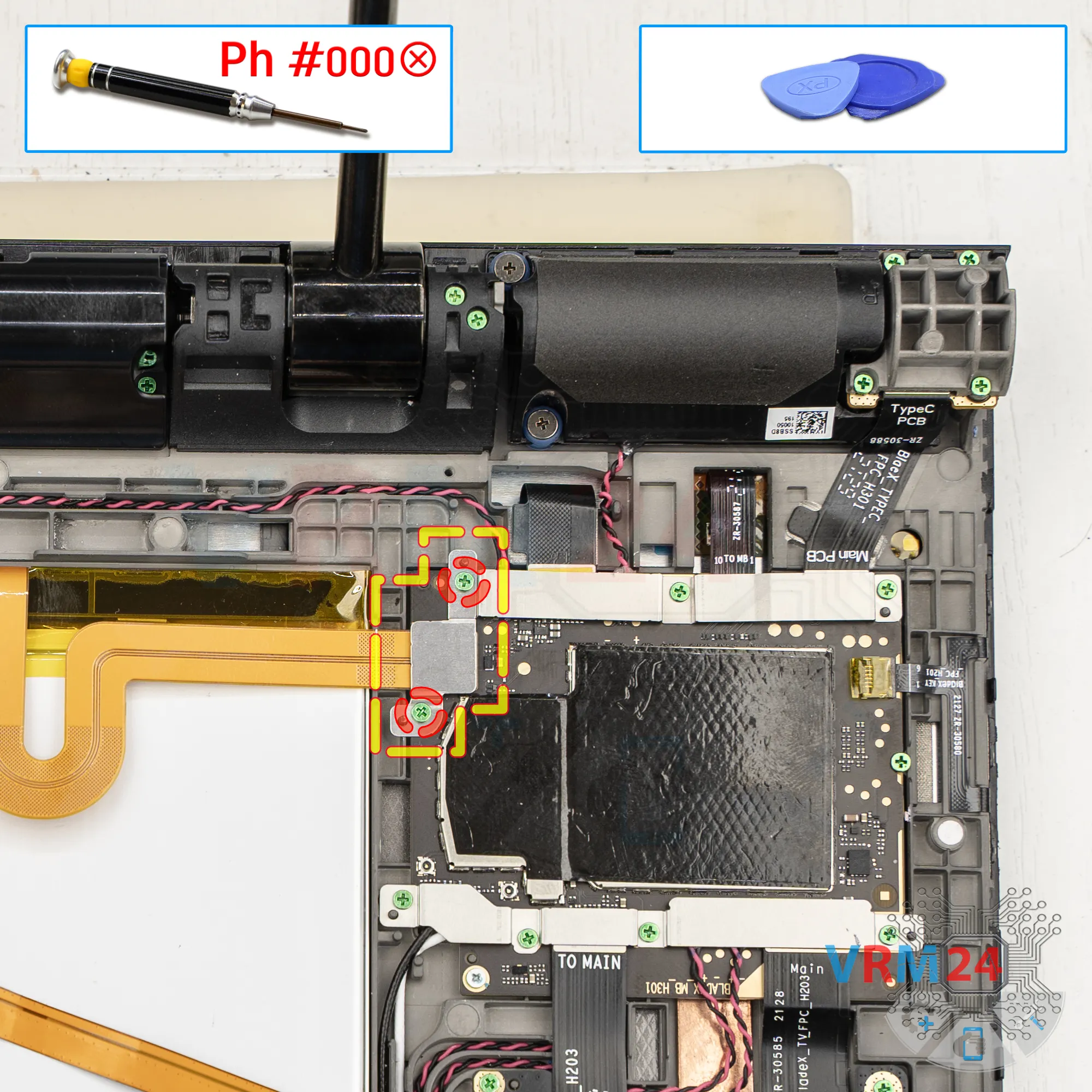
Откручиваем винты
Далее переходим к откручиванию двух винтов, которые фиксируют разъём аккумулятора.
Для этого используем крестовую отвёртку 1,5 мм или Phillips #000.
Шаг 4.
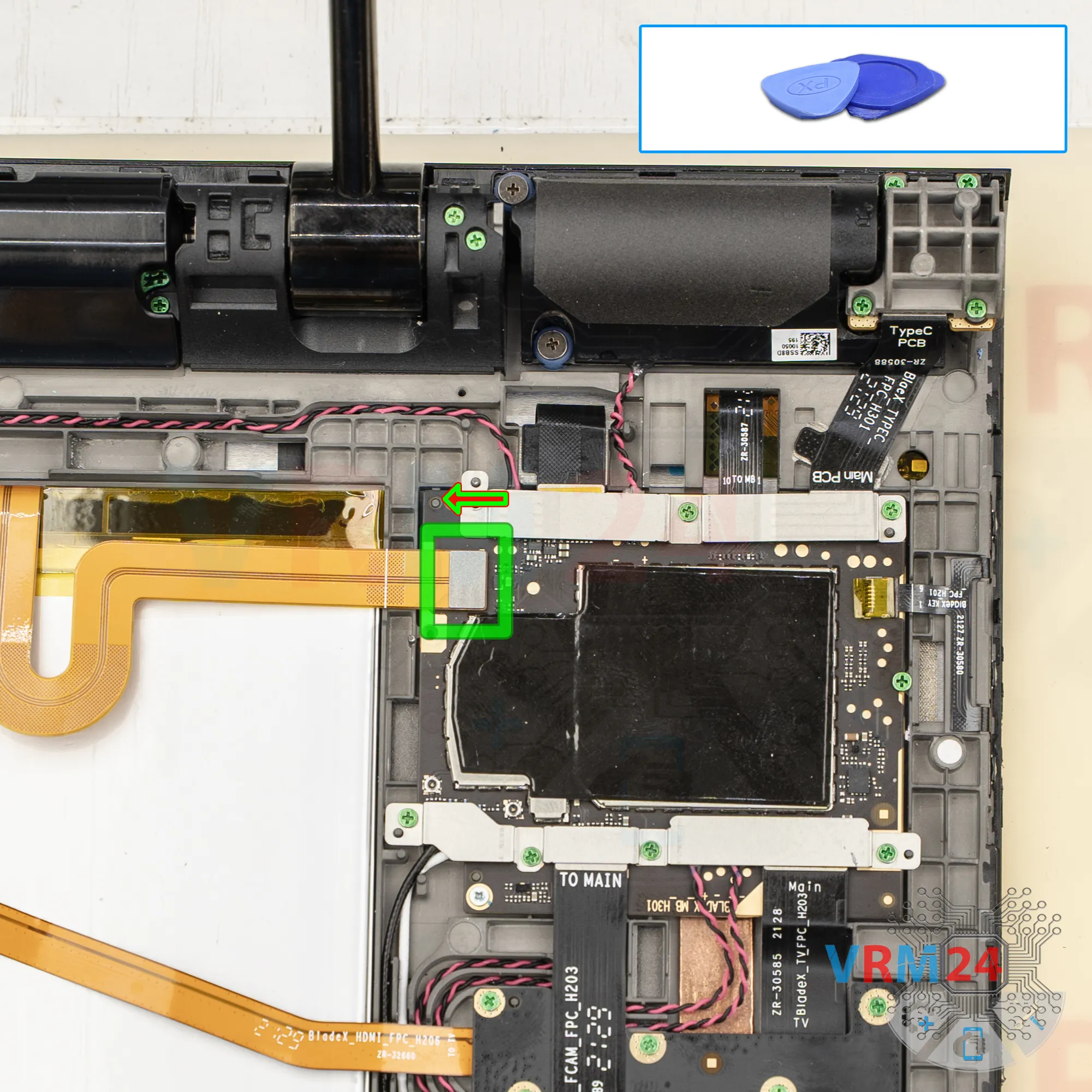
Отсоединяем коннектор аккумуляторной батареи
Затем, используя неметаллический инструмент, нужно отсоединить разъём аккумулятора.
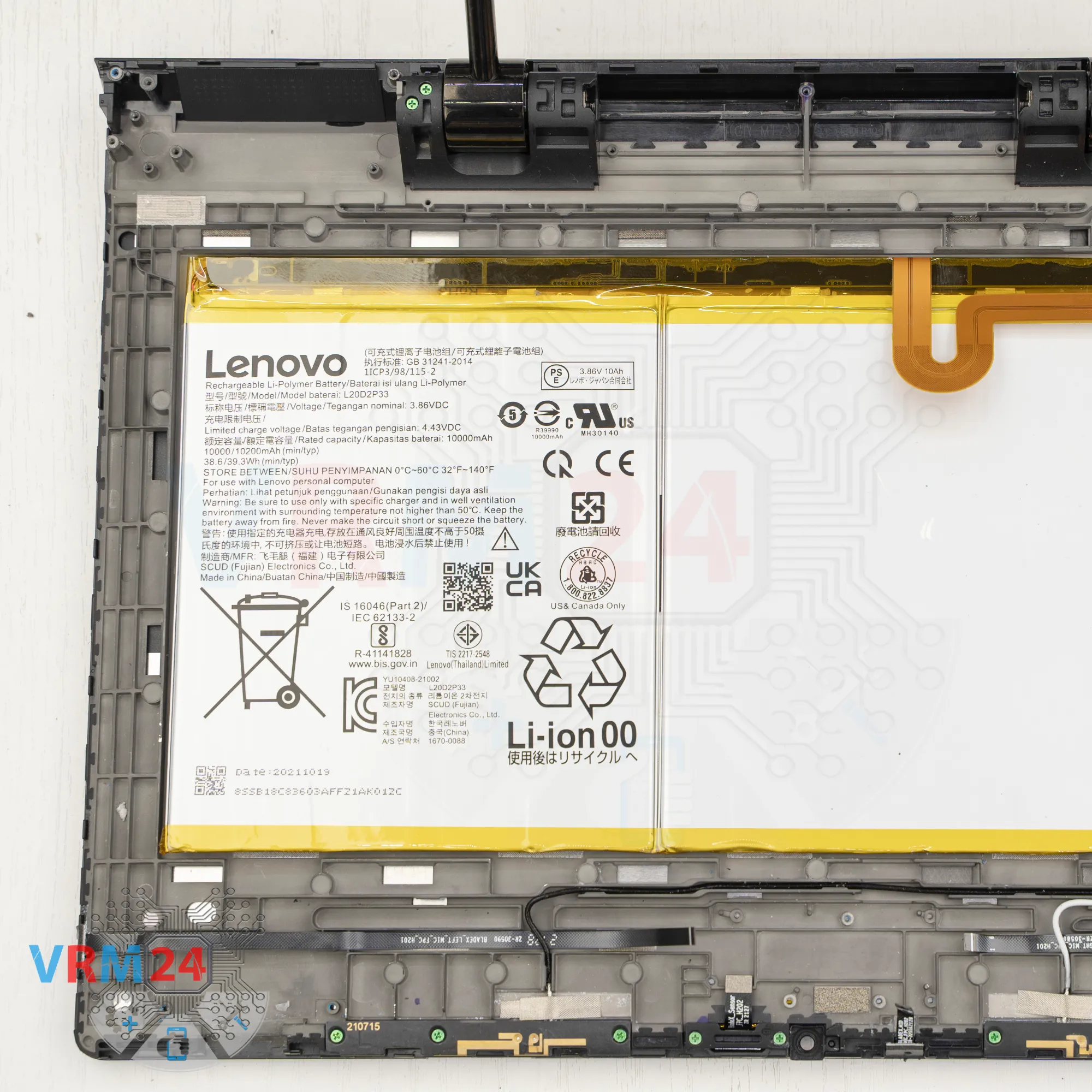
ℹ️ В Lenovo Yoga Pad Pro 13 YT-K606F установлен аккумулятор L20D2P33 ёмкостью 10 000 мА·ч.
Шаг 5.
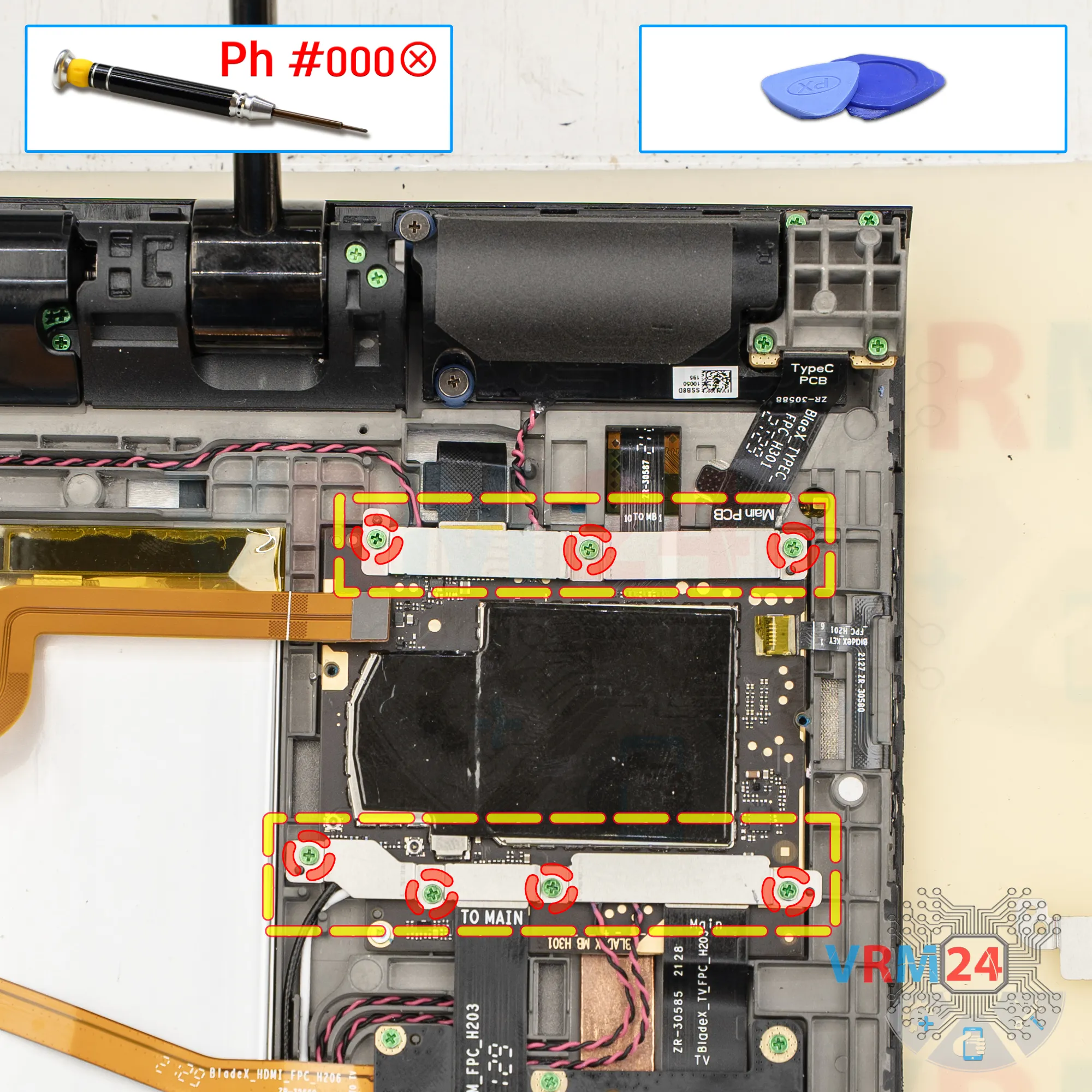
Откручиваем винты
Используя крестовую отвёртку 1,5 мм или Phillips #000, чтобы выкрутить винты, фиксирующие основную плату (PCB).
Отсоединяем брекеты и убираем их в сторону.
Шаг 6.
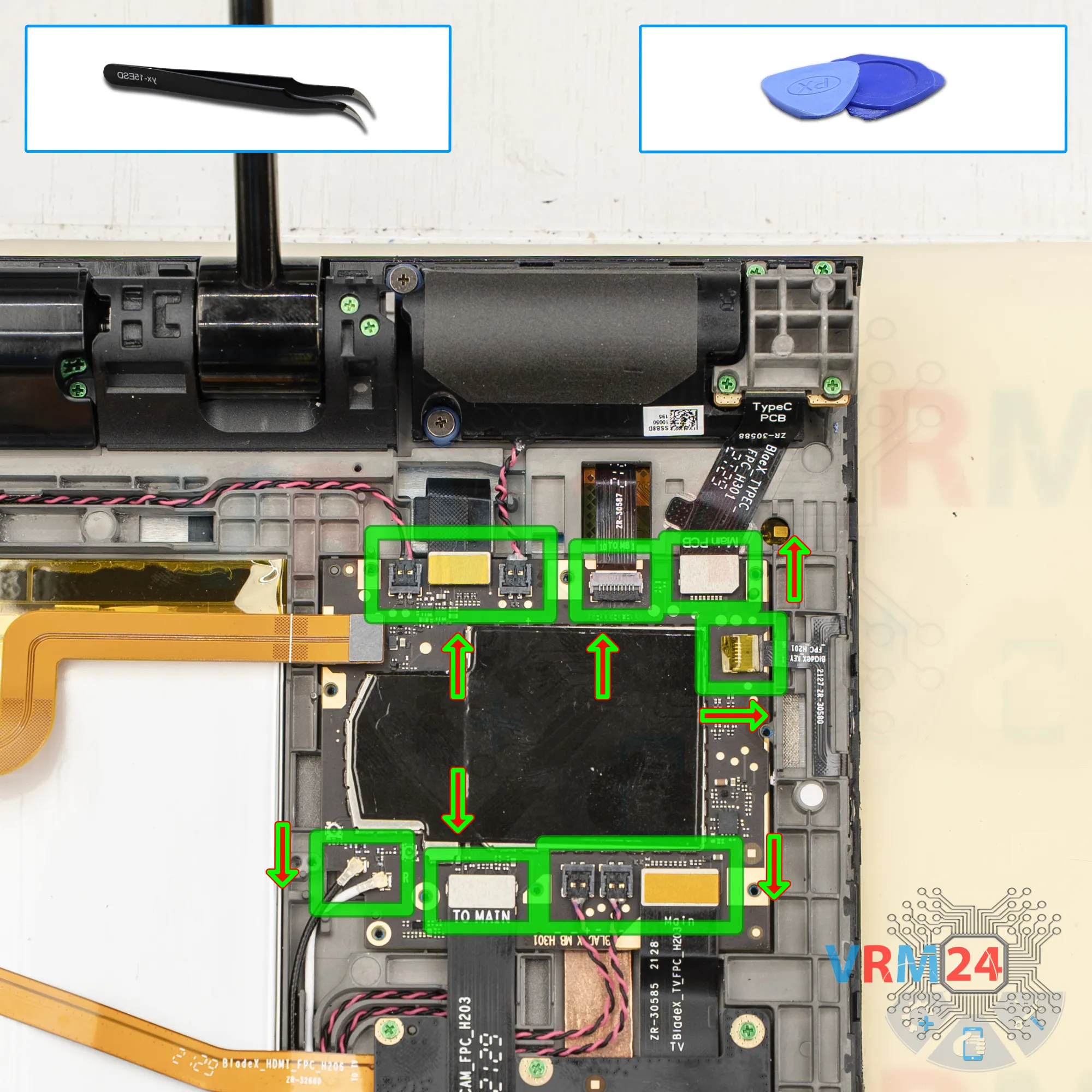
Отсоединяем коннекторы
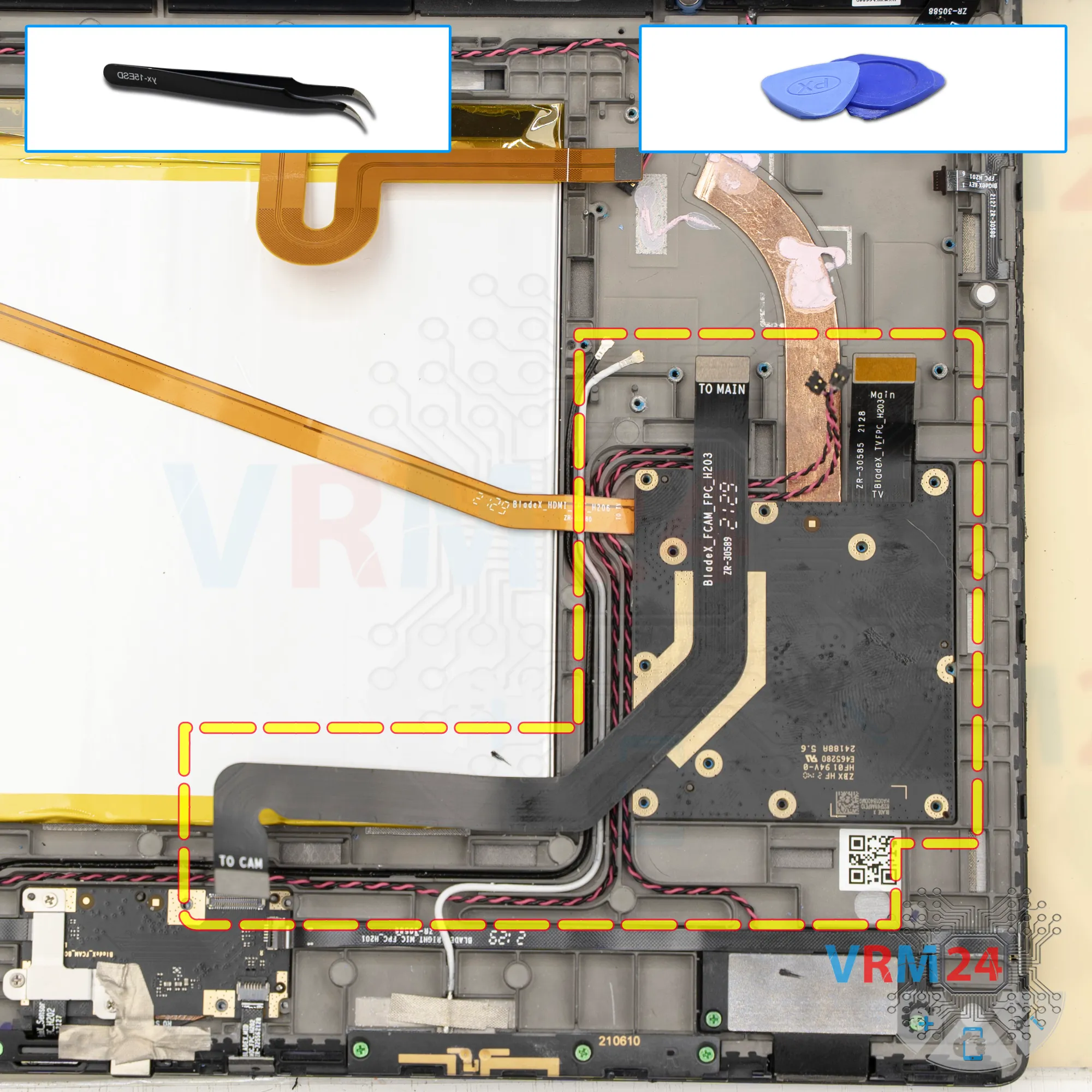
Далее отсоединяем разъёмы на основной плате.
Отсоединяем шлейф USB Type-C порта, шлейф к дисплею, межплатные шлейфы, коаксиальные кабели и разъёмы динамиков.
Коаксиальные разъёмы очень трудно отсоединить, поэтому будьте осторожны.
Также убедитесь, что рядом с местом, где вы нажимаете, нет микросхем, чтобы случайно их не повредить.
После этого можно снять материнскую плату.
Шаг 7.
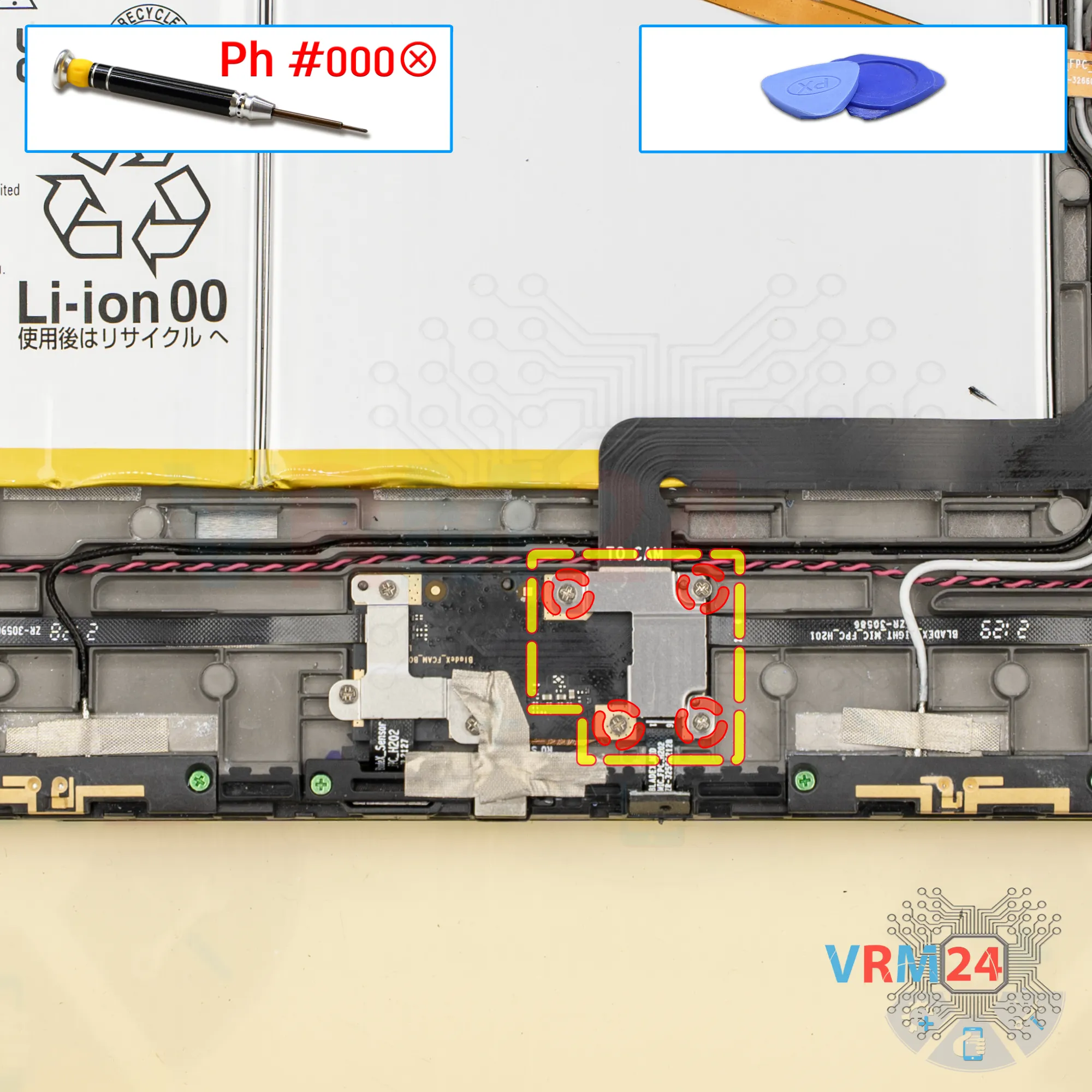
Откручиваем винты
Затем выкручиваем четыре винта в нижней части, которые фиксируют межплатные шлейфы и шлейф микрофона.
Отсоединяем брекет.
Шаг 8.
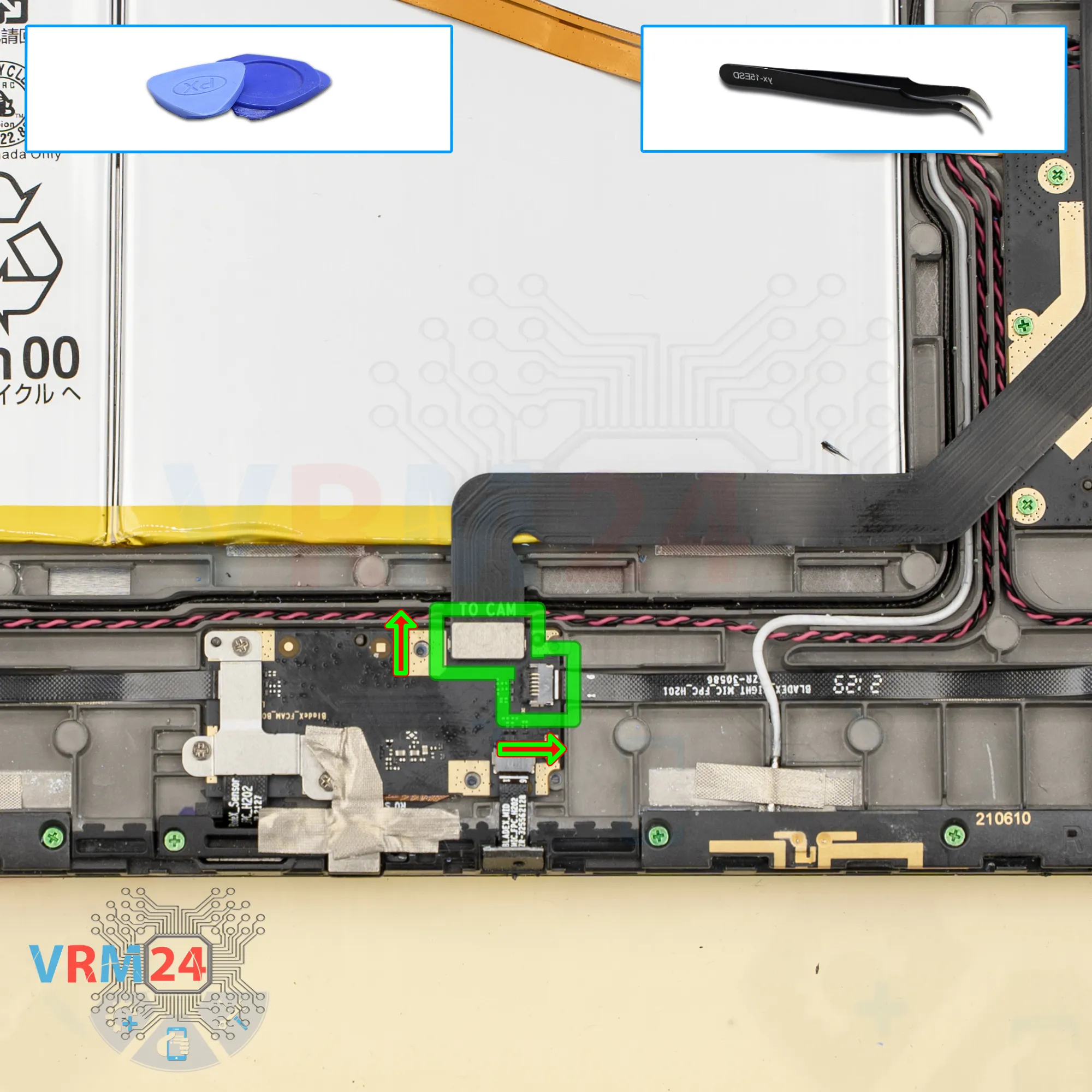
Отсоединяем коннекторы
Отсоединяем межплатный шлейф и шлейф микрофона.
Шаг 9.
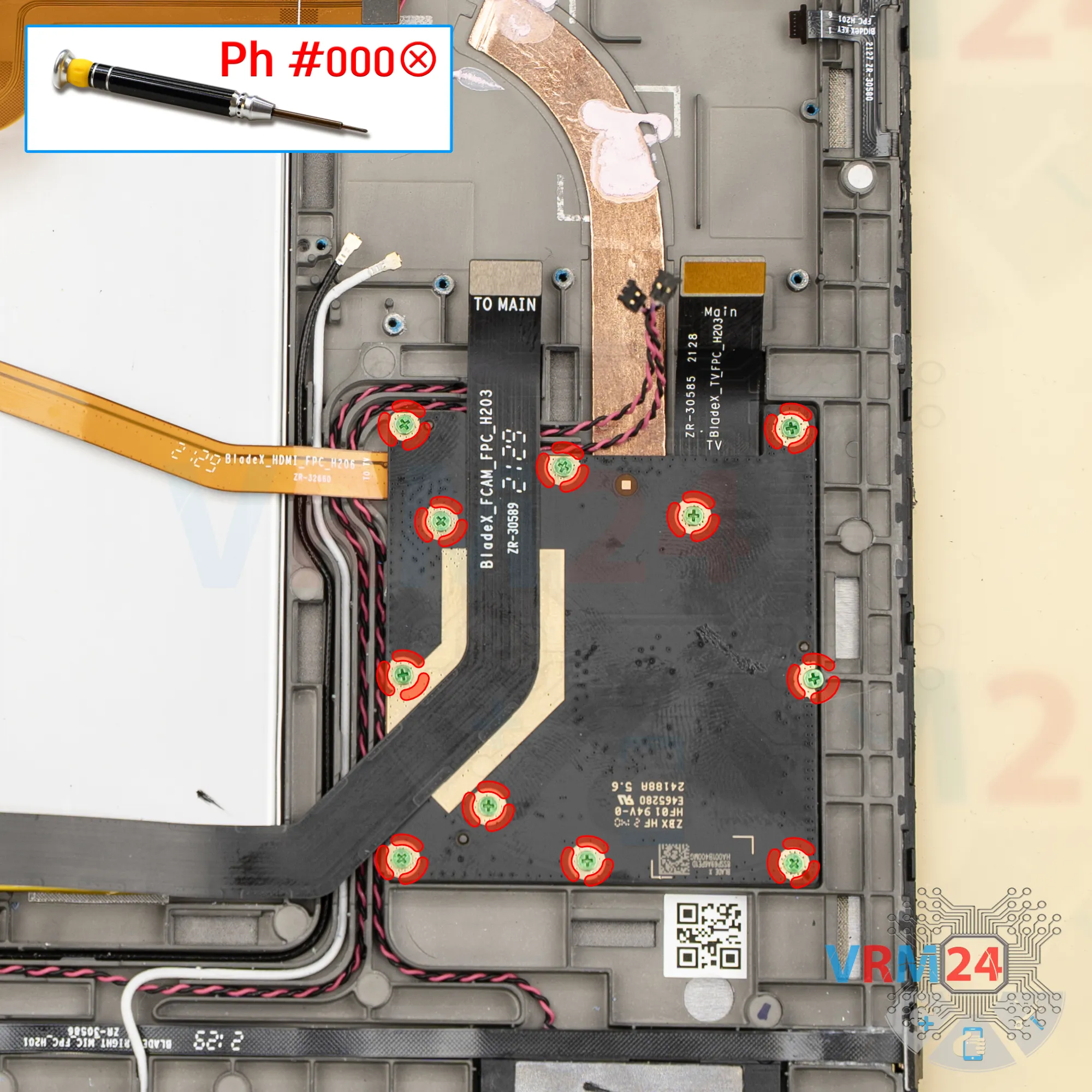
Откручиваем винты
Далее переходим к откручиванию винтов на суб-плате, где, вероятно, расположен видеопроцессор.
Выкручиваем винты и раскладываем их на специальной поверхности.
Шаг 10.
Отсоединяем коннектор
Аккуратно отсоединяем шлейф, приподнимаем плату, осторожно переворачиваем её, отсоединяем межплатный шлейф и убираем плату в сторону.
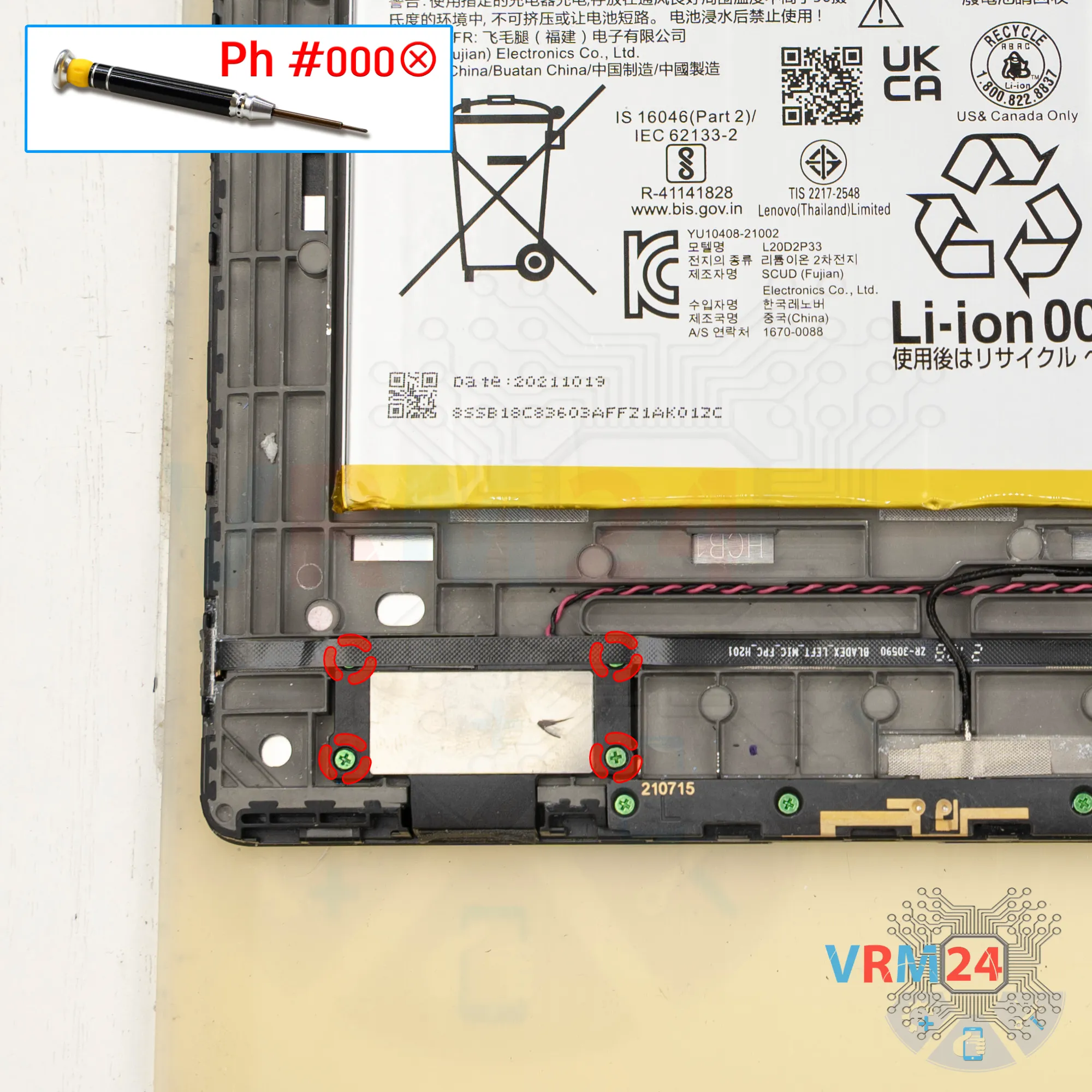
Шаг 11.
Откручиваем винты
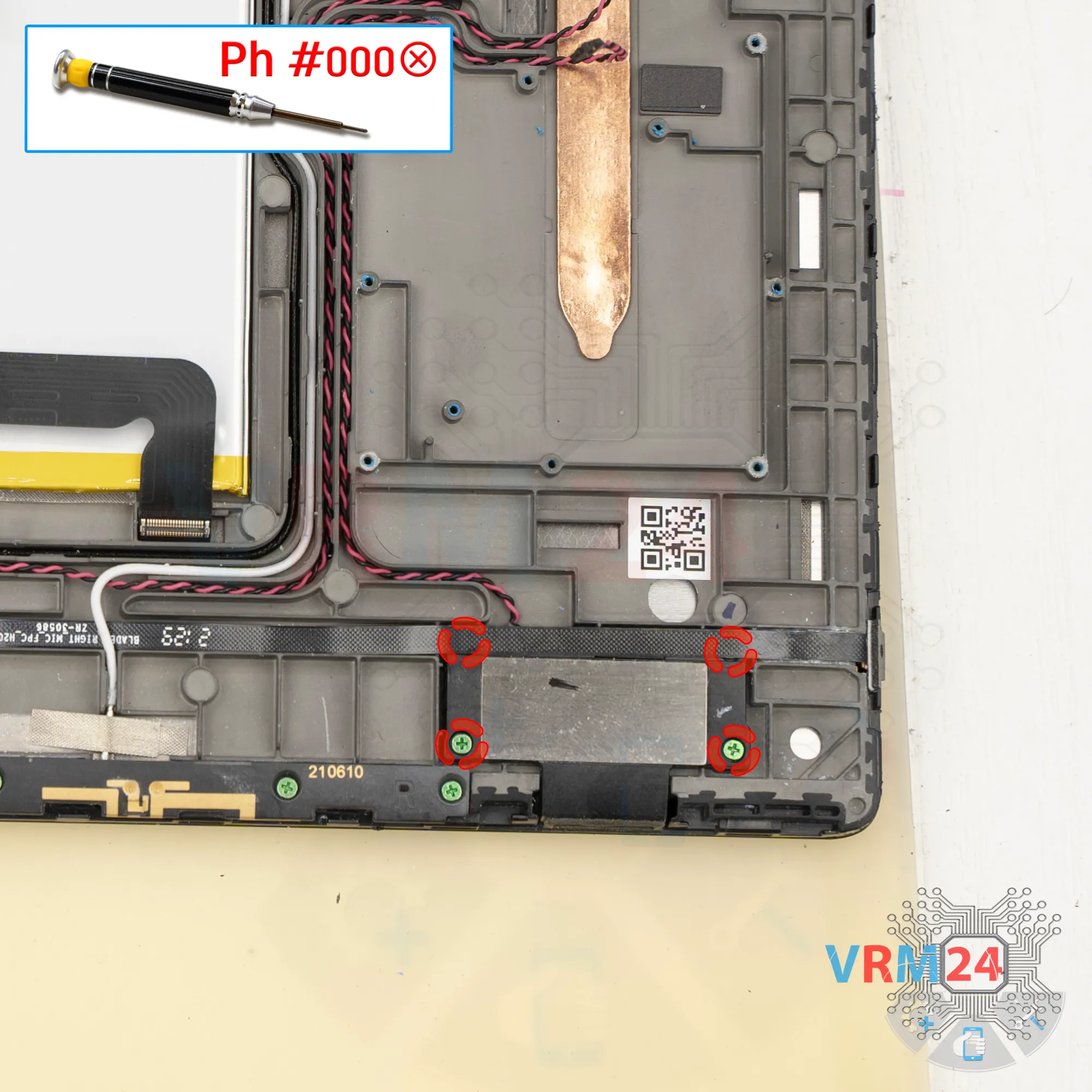
Теперь выкручиваем четыре винта, которые фиксируют динамик.
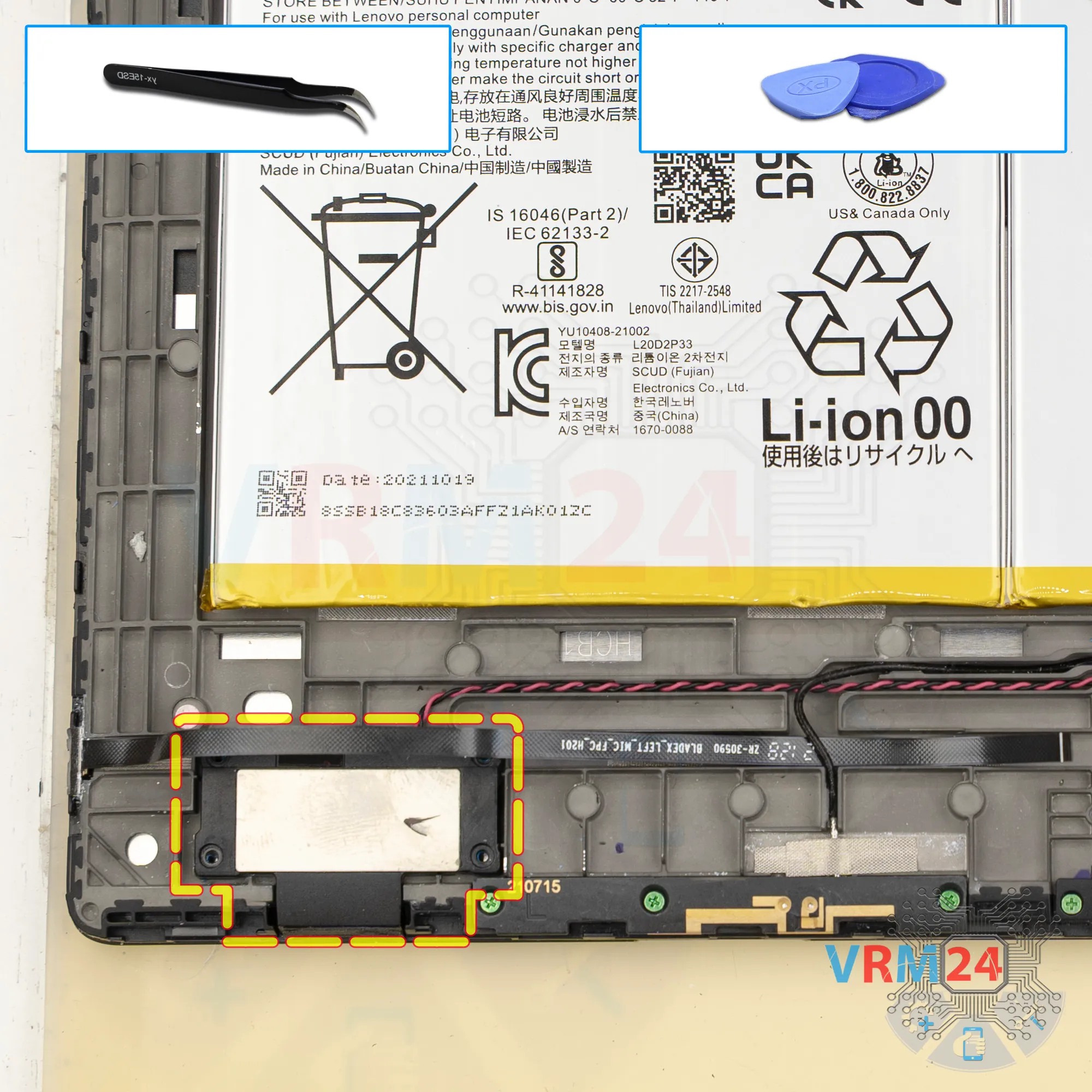
Шаг 12.
Отсоединяем динамик
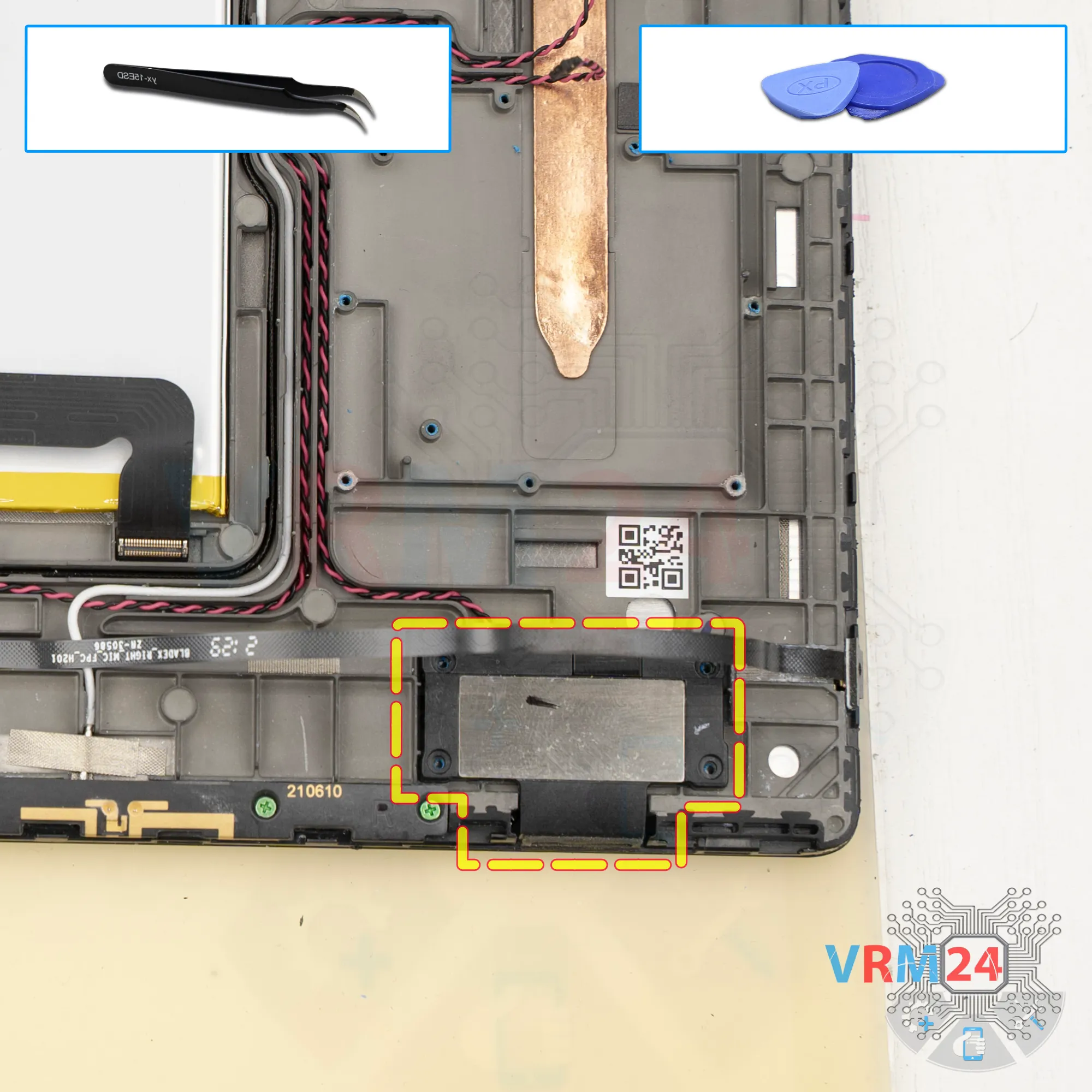
Динамики в нижней части приклеены, поэтому потребуется специальный инструмент.
Аккуратно приподнимаем нижнюю часть и снимаем динамик, убираем его в сторону.
Затем освобождаем кабель динамика из пазов, удерживающих его в рамке дисплея.
Шаг 13.
Откручиваем винты
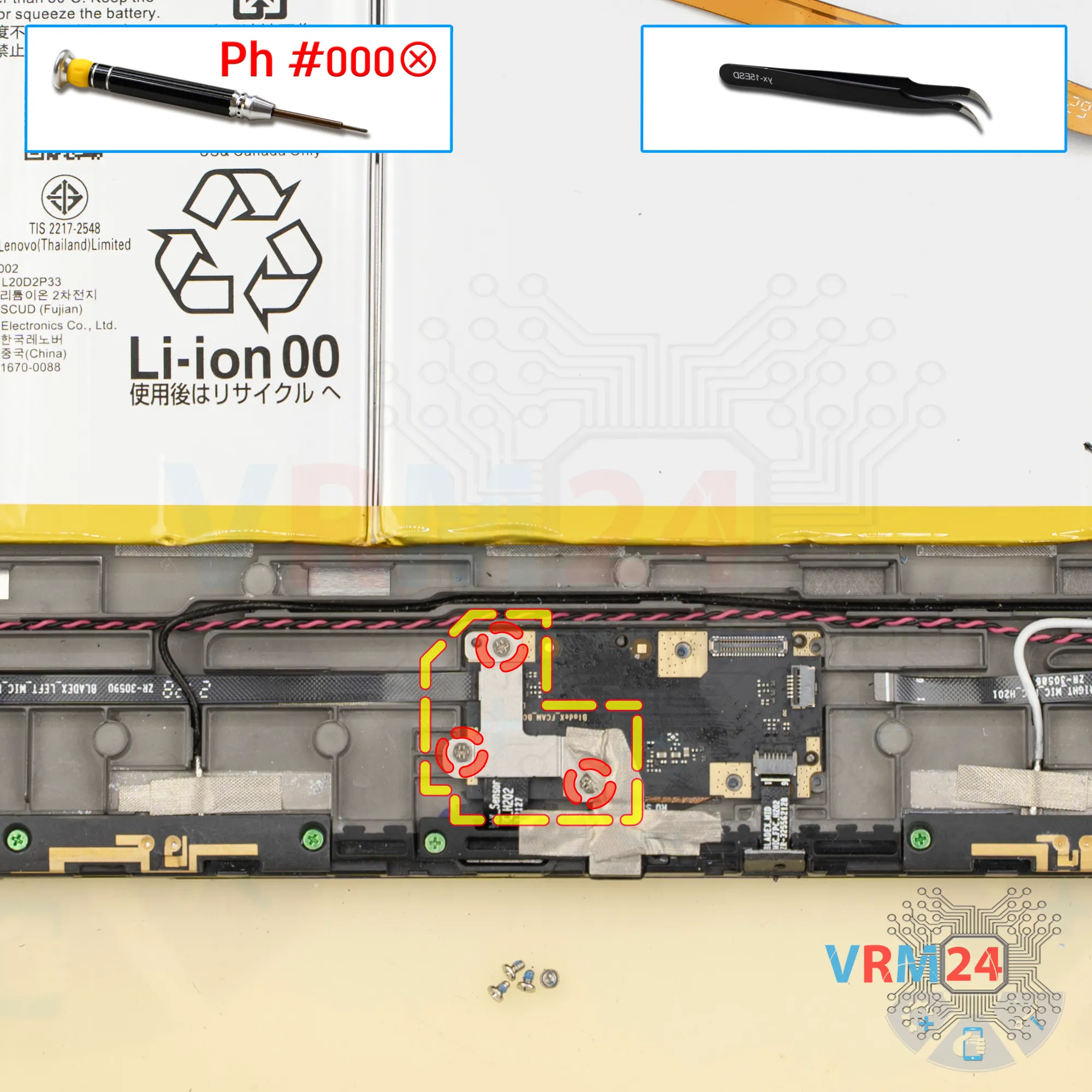
Далее выкручиваем три винта, фиксирующие суб-плату, и вынимаем брекет/фиксатор.
Шаг 14.
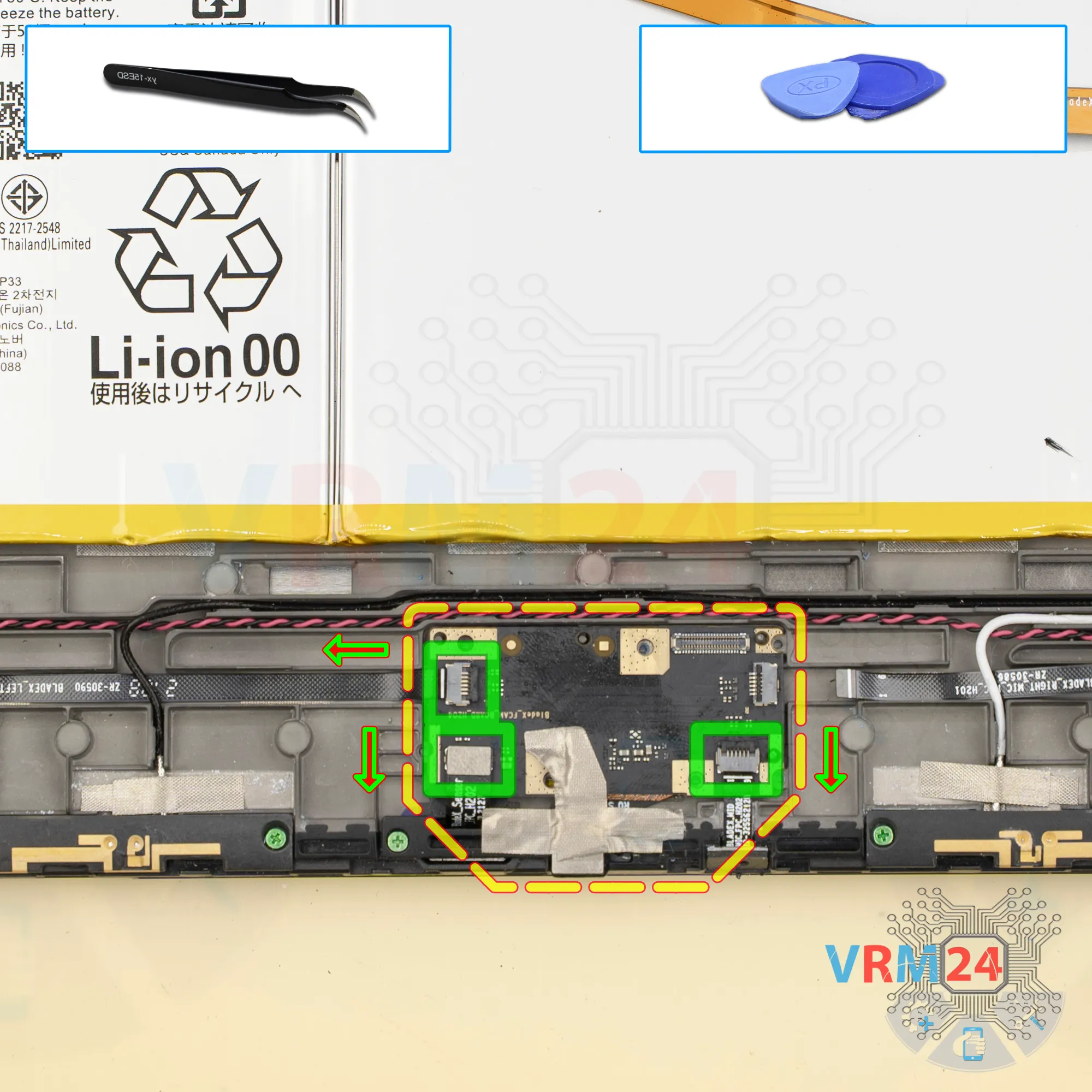
Отсоединяем коннекторы
Затем отсоединяем два разъёма на датчики и разъём на шлейфе микрофона.
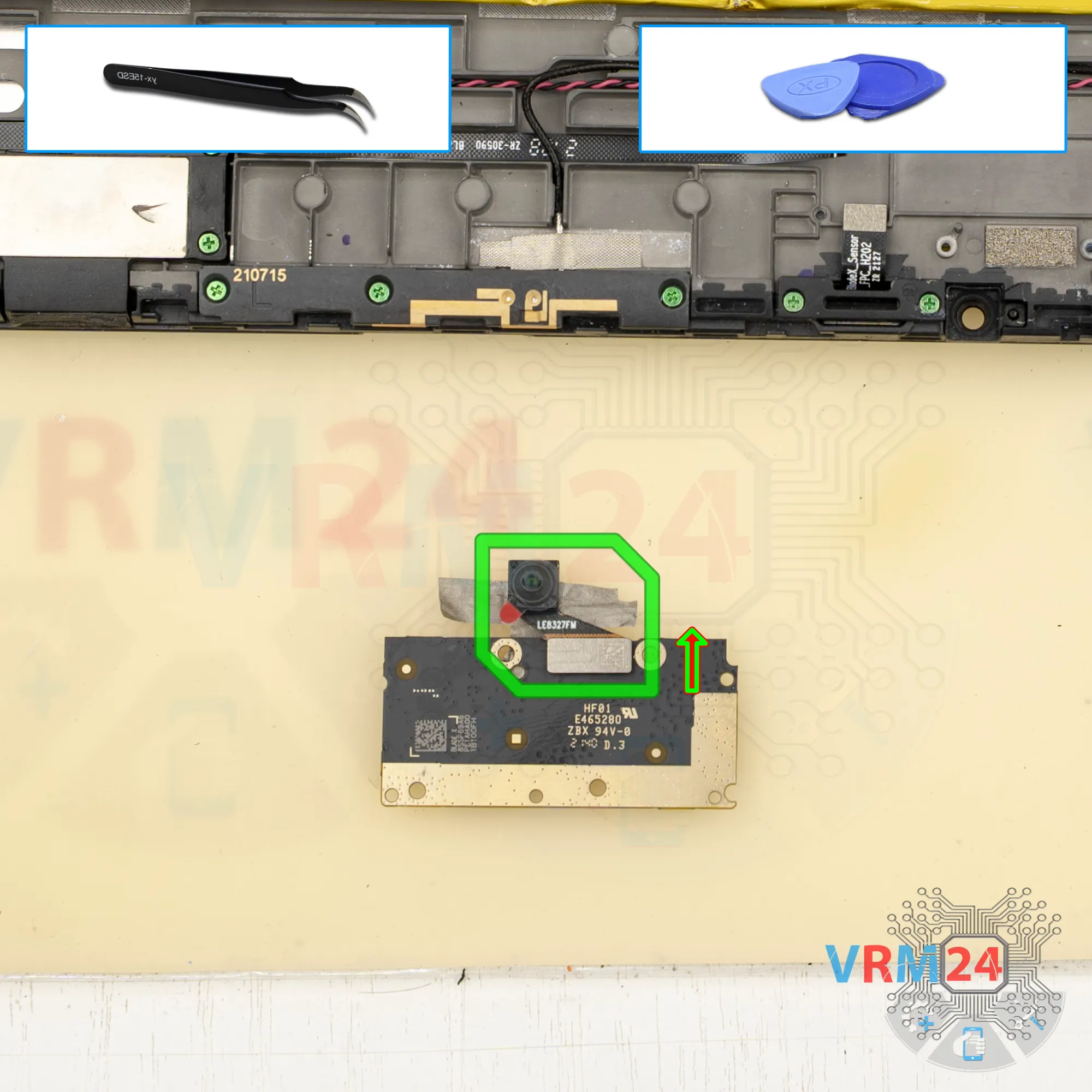
Шаг 15.
Отсоединяем фронтальную камеру
Также отклеиваем клейкое покрытие, которое фиксирует фронтальную камеру.
Шаг 16.
Откручиваем винты
Выкручиваем четыре винта, удерживающих динамик.
Шаг 17.
Отсоединяем динамик
Затем используем специальный инструмент, чтобы приподнять и отсоединить динамик, который также приклеен.
Он приклеен не очень крепко, но всё же нужно быть осторожным.
Поднимаем аккуратно — шлейф может мешать. Аккуратно раскачиваем и вынимаем нижний динамик, затем убираем его в сторону.
Шаг 18.
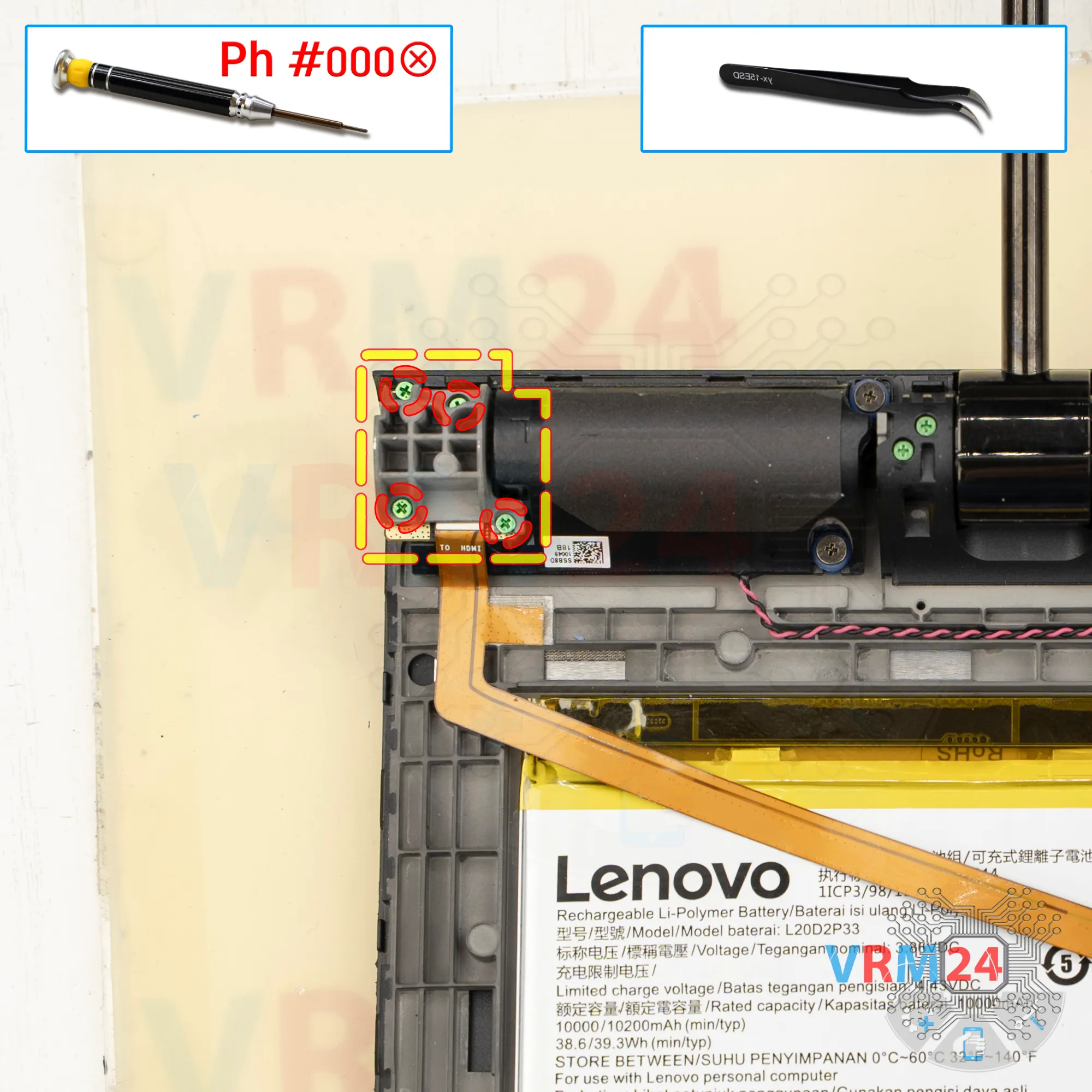
Откручиваем винты
Выкручиваем четыре винта, фиксирующие малую плату, и снимаем крышку.
Шаг 19.
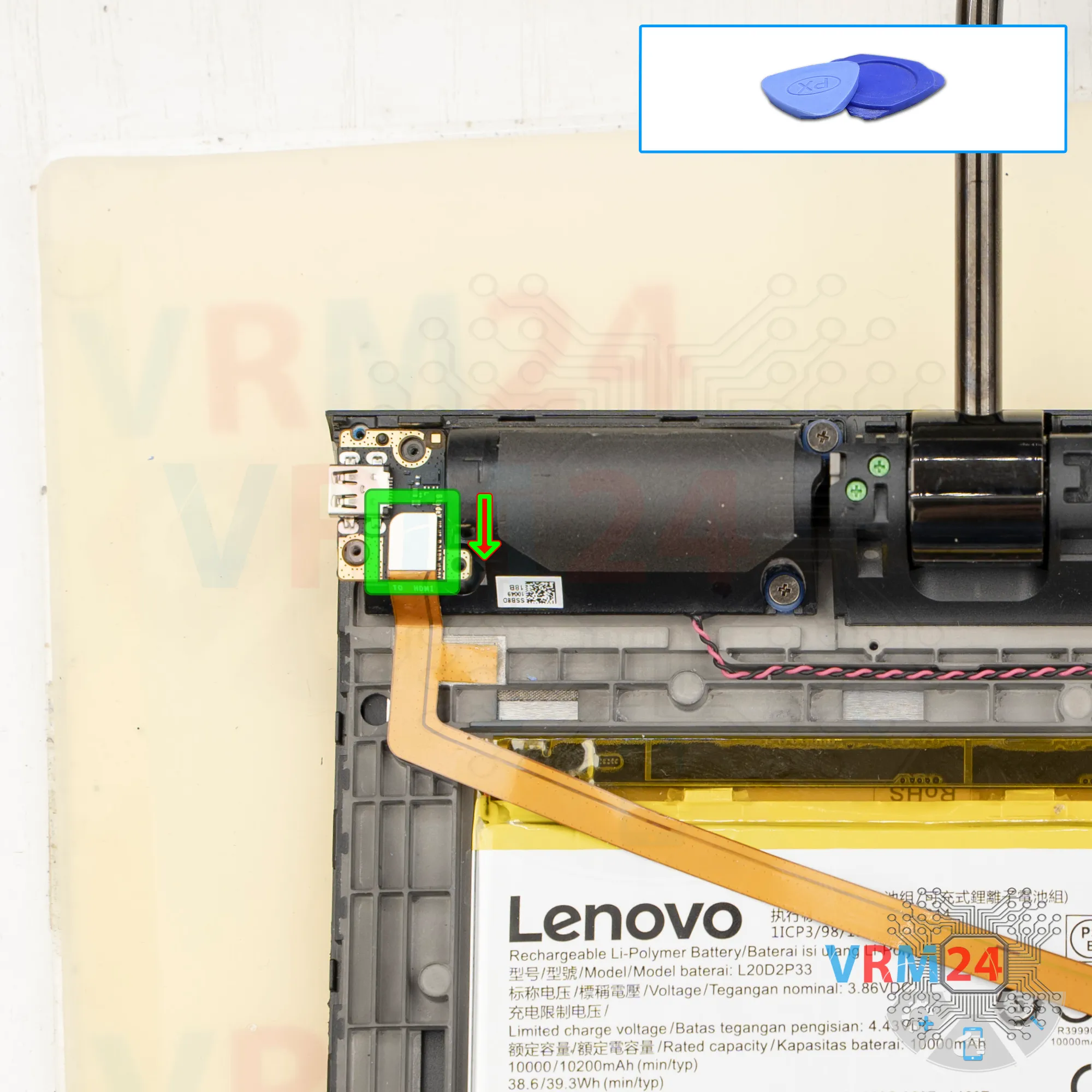
Отсоединяем коннектор
Отсоединяем шлейф, ведущий к материнской плате.
Шаг 20.
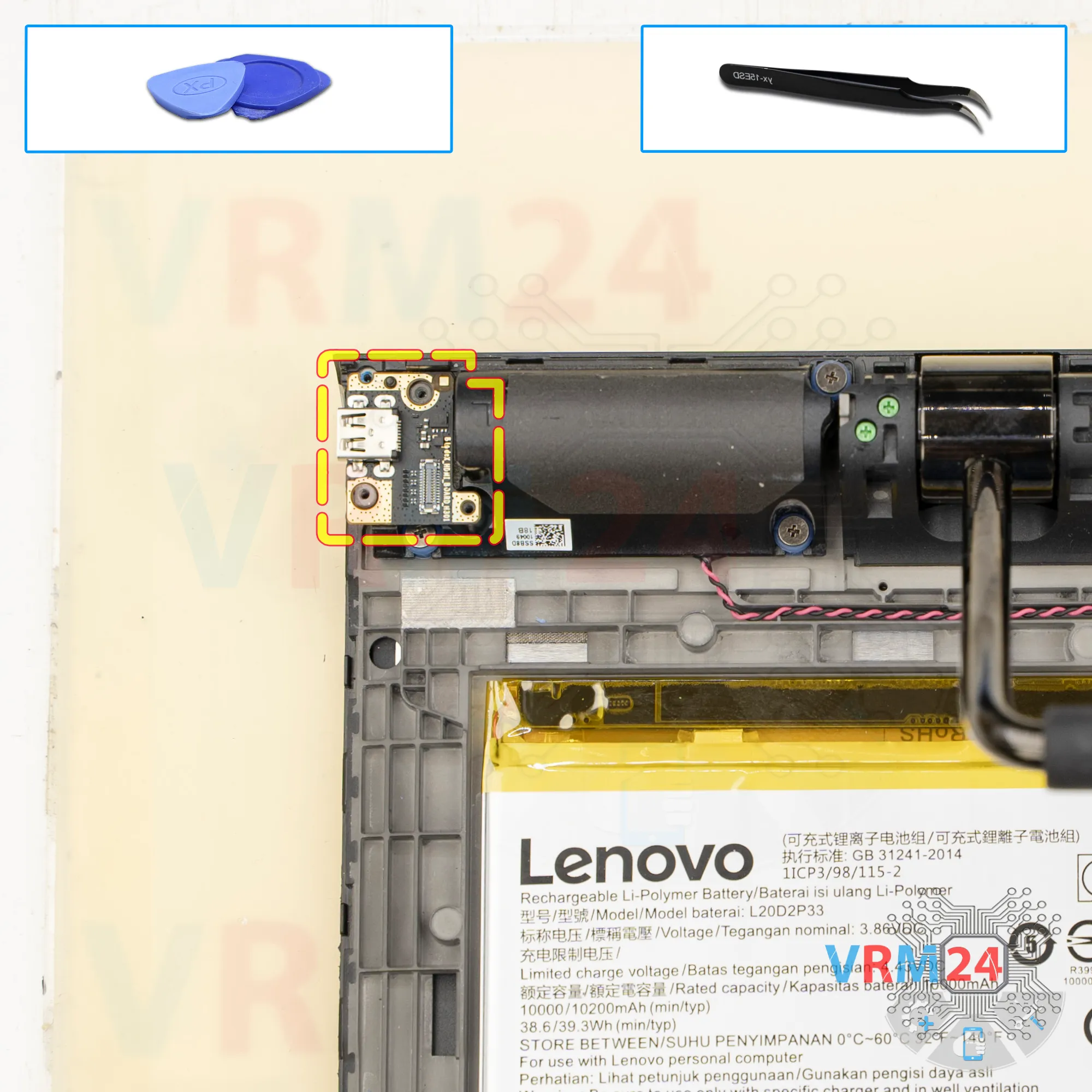
Отсоединяем малую плату
Снимаем малую плату с micro HDMI портом.
Шаг 21.
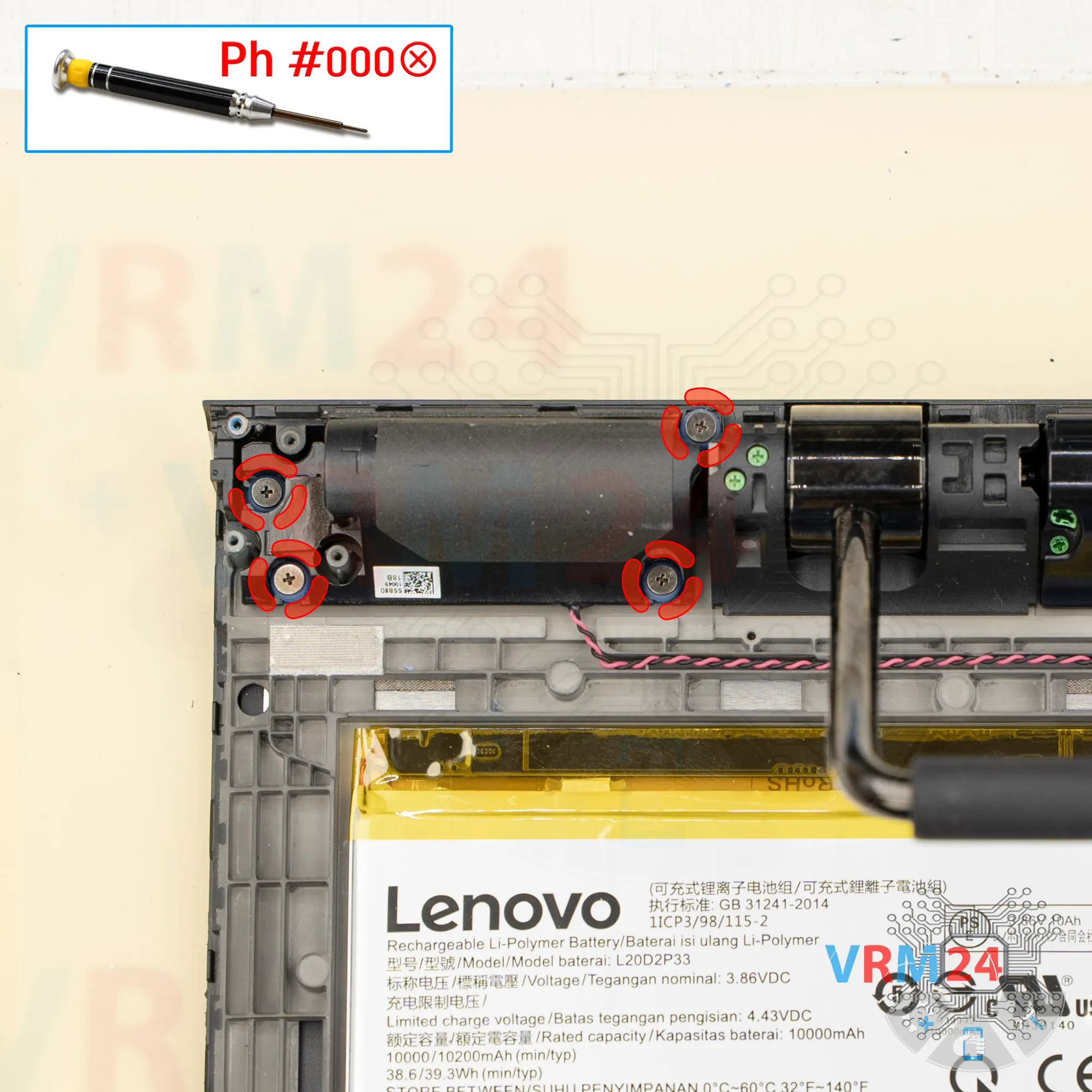
Откручиваем винты
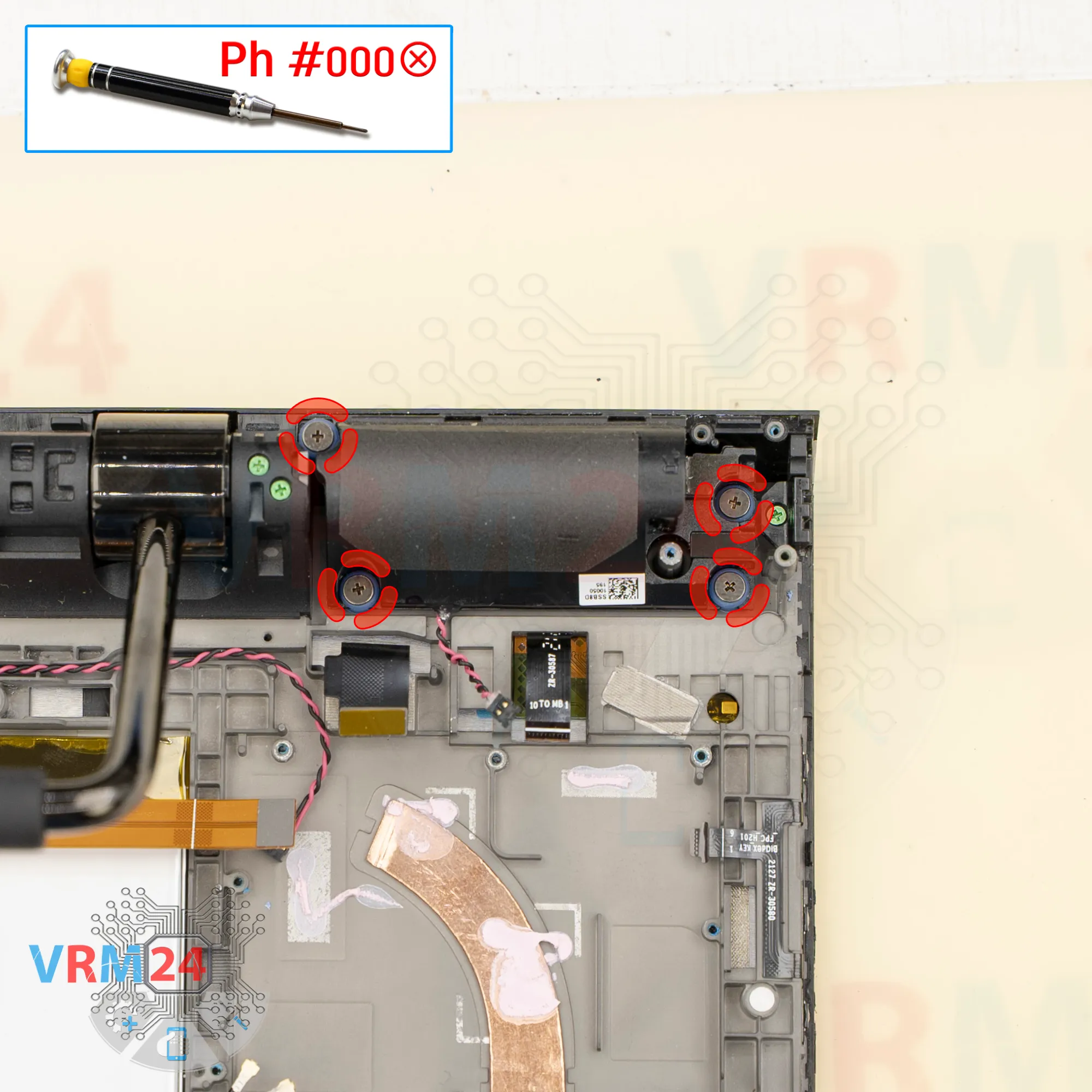
Используя крестовую отвёртку 1,5 мм (PH #000), выкручиваем четыре винта.
У них большие плоские шляпки, они короткие и отличаются от остальных.
Отсоединяем динамик и убираем его в сторону.
Шаг 22.
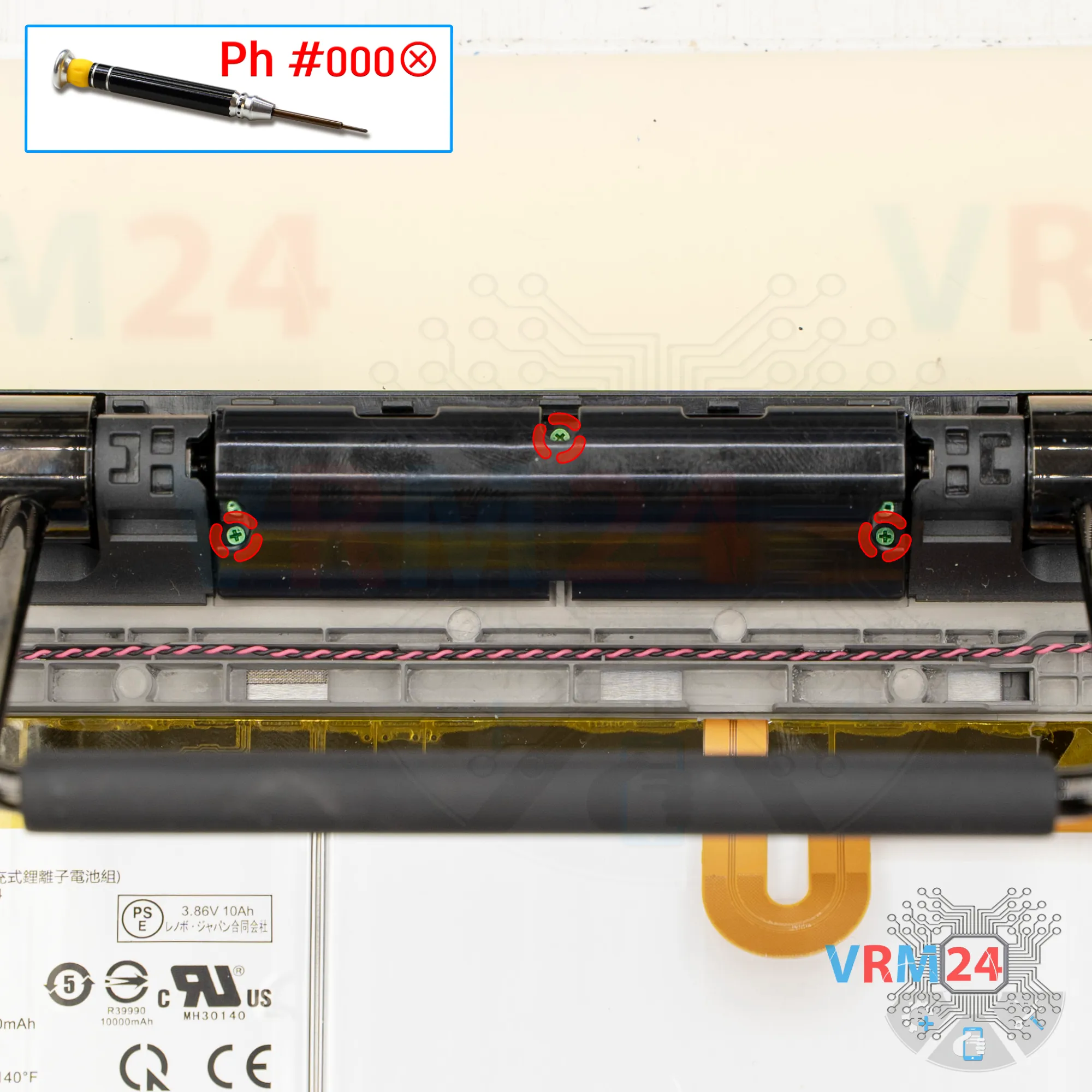
Открываем крышку
И можно отсоединить среднюю секцию возле ручки. Она держится на трёх винтах.
Шаг 23.
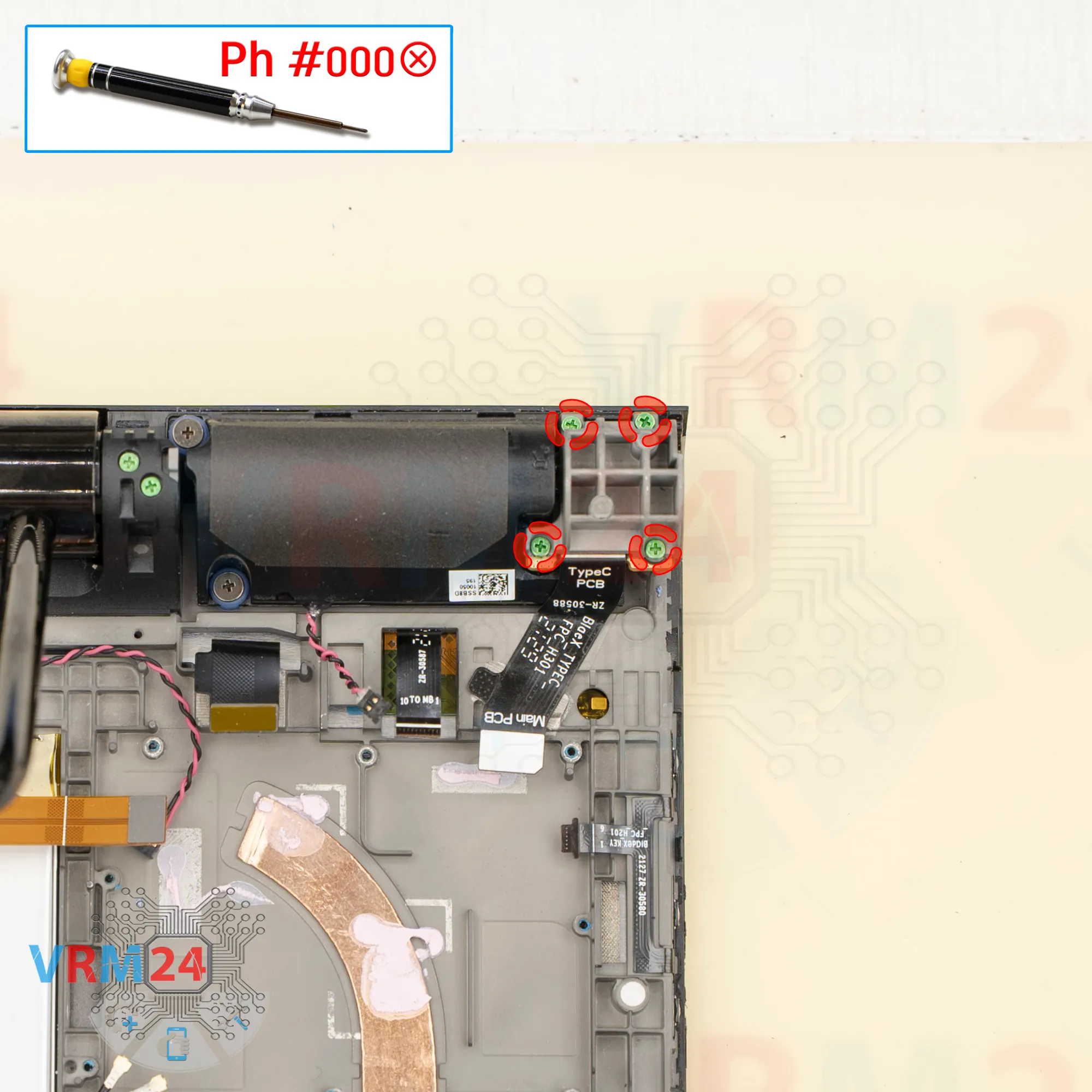
Откручиваем винты
Выкручиваем четыре винта, удерживающие небольшую плату, и снимаем крышку. Используйте ту же отвертку Phillips #000.
Шаг 24.
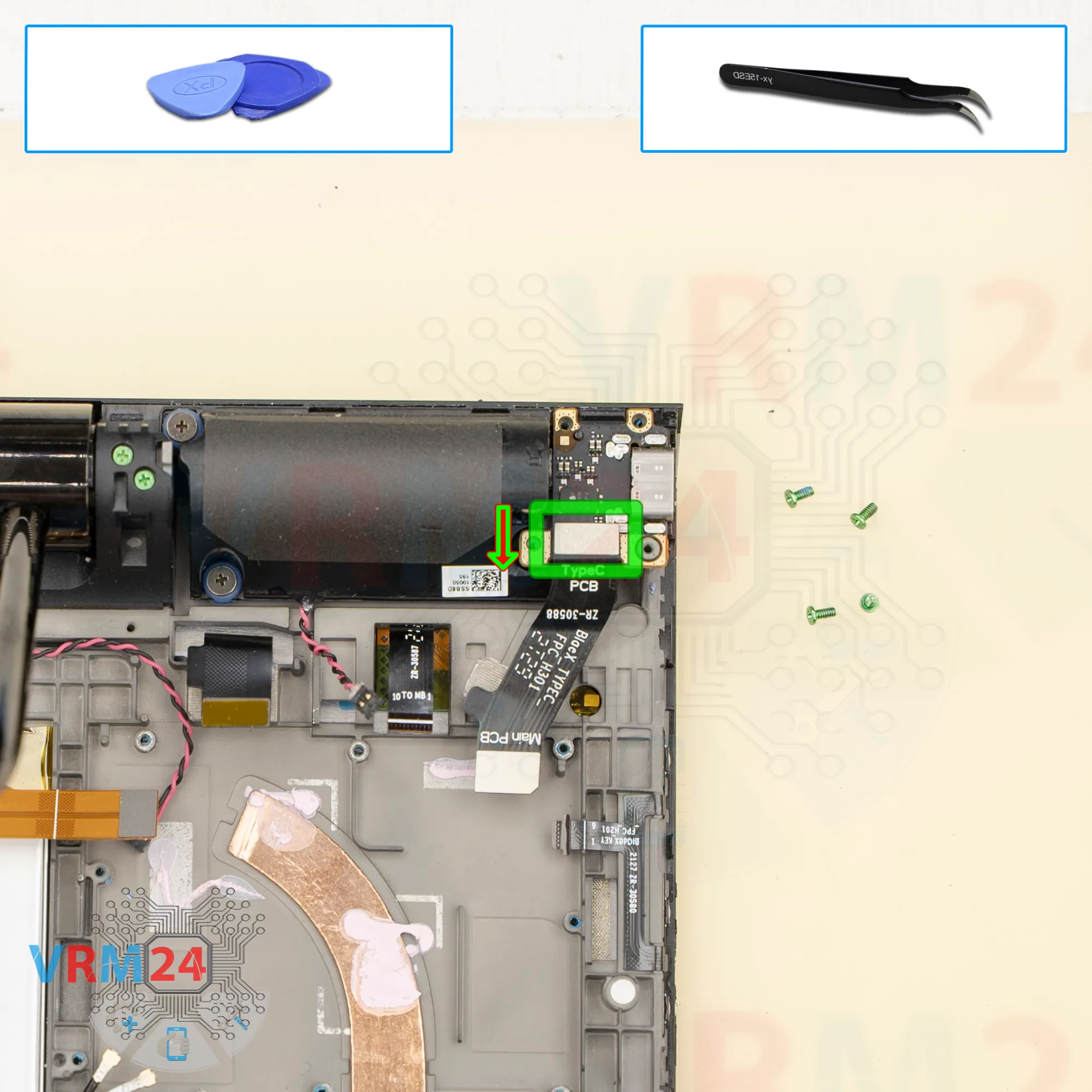
Отсоединяем коннектор
Отсоединяем разъём и снимаем межплатный шлейф.
Шаг 25.
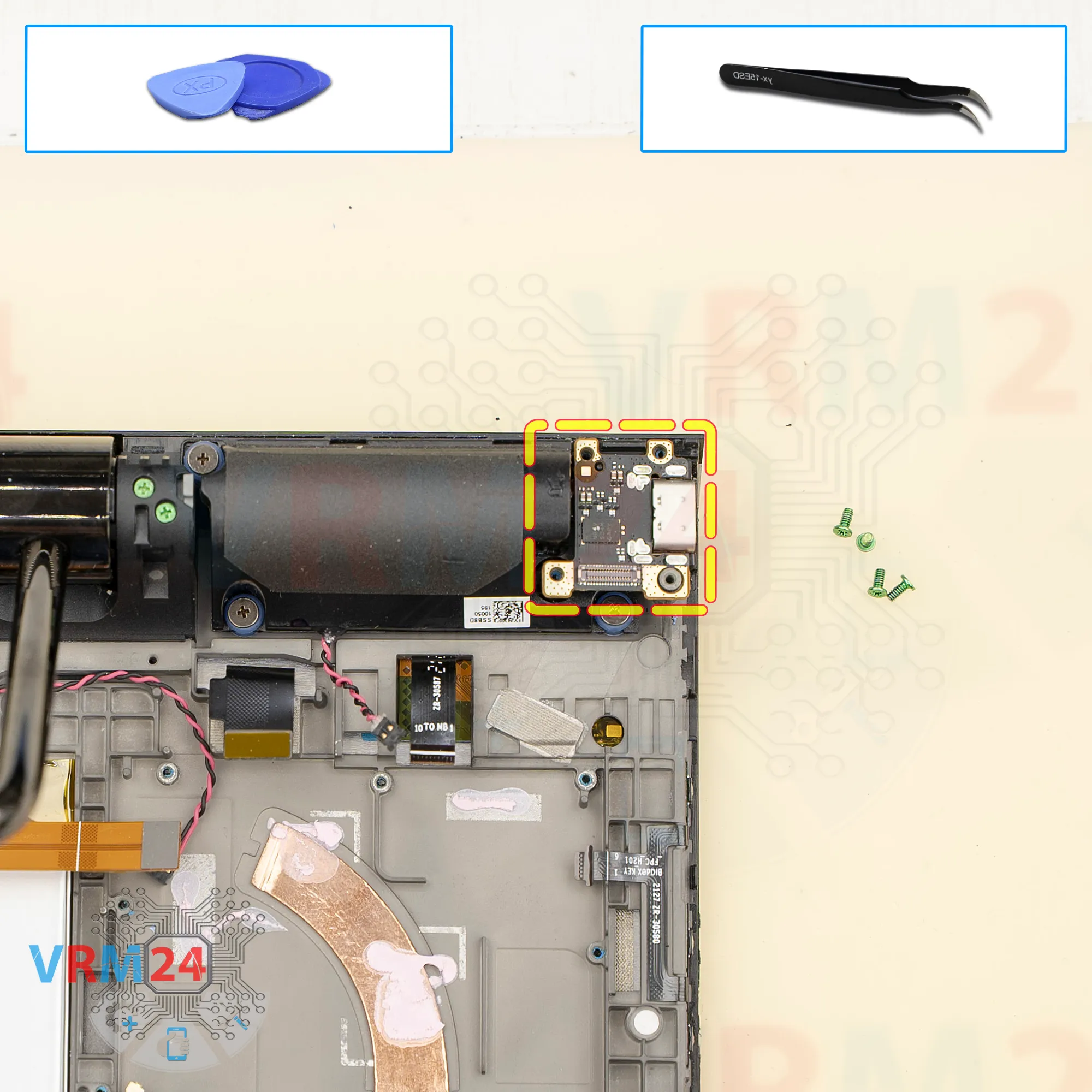
Отсоединяем малую плату
Снимаем малую плату с разъёмом зарядки.
Шаг 26.
Откручиваем винты
И снова — используя крестовую отвёртку 1,5 мм (PH #000), выкручиваем четыре винта.
У них большие плоские шляпки, они короткие и отличаются от остальных.
Снимаем последний динамик и убираем его в сторону.
Шаг 27.
В рамке дисплейного модуля
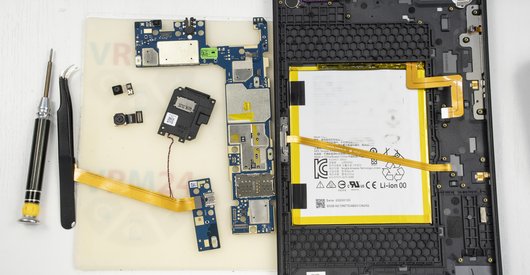
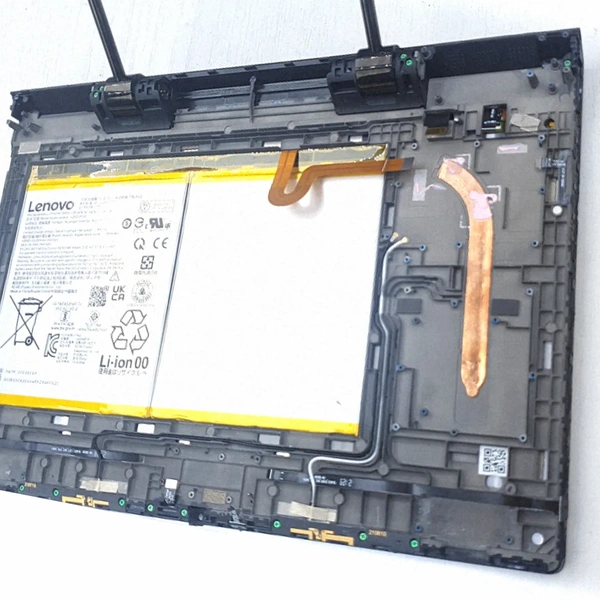
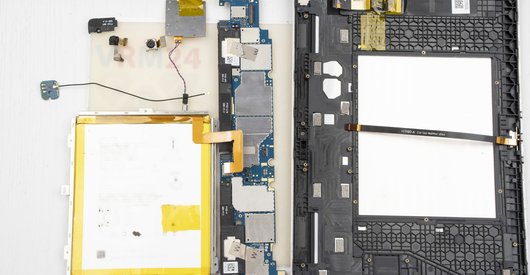
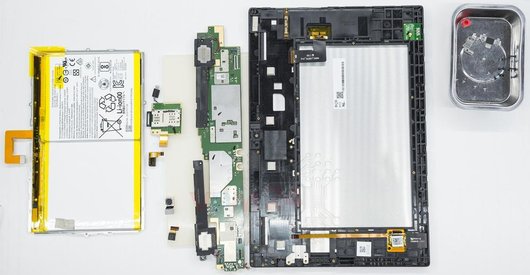
ℹ️ В рамке дисплея остались: аккумулятор, микрофоны, кабели и шлейфы.

Если у вас есть вопрос, задайте его нам, и мы постараемся ответить максимально подробно. Если эта статья была вам полезна, пожалуйста, оцените её.

1625
Просмотры
2
Нравится
—
Поделиться
0
Вопросы
Связанные инструкции
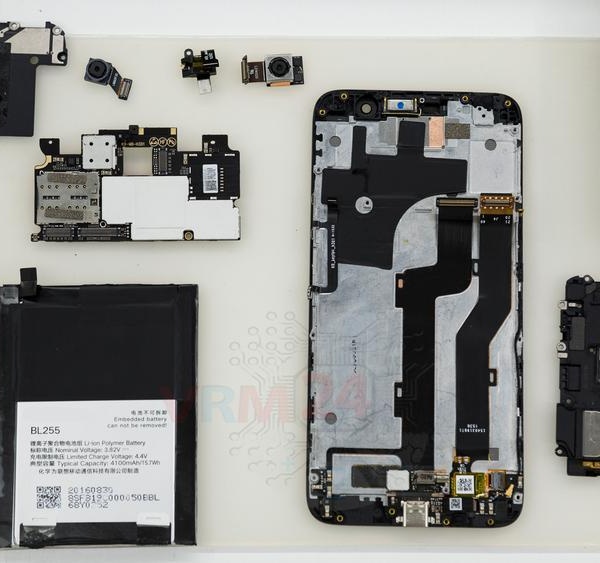
Связанные обзоры
Связанные статьи блога

Топ инструкции
Посмотрите наши
Лучшие инструкции Lenovo, наиболее понравившиеся читателям
Новое инструкции
Посмотрите наши
Новые инструкции бренда Lenovo на vrm24.com